.png)
Руководство мерчанта
Как работать в кабинете Unlimco: смотреть операции, делать выплаты, загружать реестры, проверять баланс и настраивать связь вашего сервера с платформой.
Кабинет: my.unlimco.io · Версия 1.1 от 11.10.2026 · Поддержка: support@unlimco.ru
1. Первые шаги
Кабинет показывает, что происходит с вашими деньгами: приём платежей, выплаты, остатки и обращения в поддержку. Здесь описано всё, что видит обычный пользователь мерчанта.
1.1 Вход в кабинет
Логин и пароль выдаёт администратор вашей компании. Введите их и нажмите Войти. Значок глаза в поле пароля показывает набранные символы.
Галочка Запомнить меня оставляет вас в кабинете на этом устройстве, чтобы не вводить пароль при каждом открытии. Включайте её только на своём компьютере, не на чужом и не на общем.
Справа вверху экрана входа переключатель языка RU / EN. Выбранный язык запоминается и действует в самом кабинете, там язык переключается кнопкой в верхней панели.
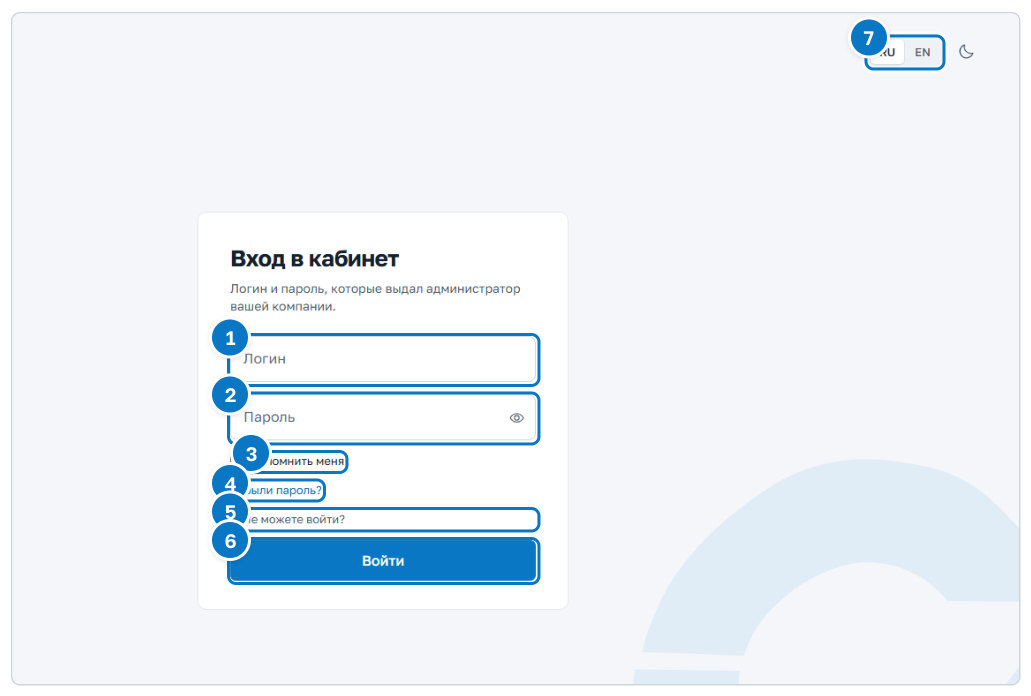
- Логин, который выдал администратор.
- Пароль. Значок глаза показывает введённые символы.
- Галочка Запомнить меня.
- Ссылка Забыли пароль?.
- Подсказка Не можете войти?.
- Кнопка входа.
- Переключатель языка.
Если включена двухфакторная защита, после пароля кабинет попросит код подтверждения. Куда он отправлен, написано на экране: на почту, в СМС или в приложении-аутентификаторе. Введите код и нажмите Подтвердить. Если код не пришёл, через пару минут станет доступна повторная отправка, а пока идёт отсчёт, он показан под полем. Ошиблись логином: Войти под другим логином.
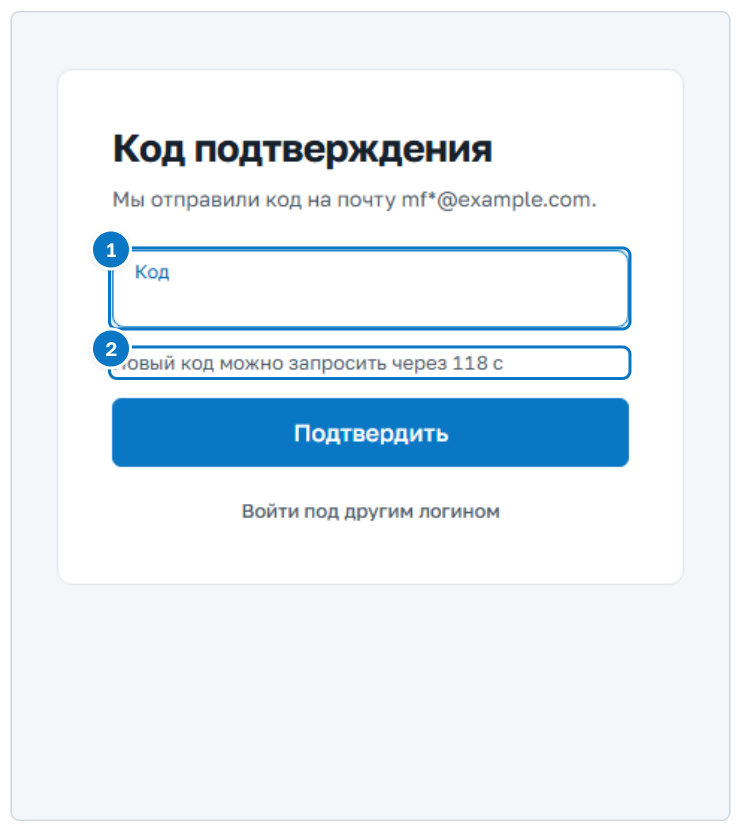
- Поле для кода.
- Отсчёт до повторной отправки кода.
Если пароль не подходит, кабинет напишет об этом и подскажет проверить раскладку и Caps Lock. После нескольких неудачных попыток вход закрывается на несколько минут, на экране написано, сколько ждать. Если учётная запись заблокирована, так и будет сказано: обратитесь в поддержку. Если вход с вашего адреса запрещён, обратитесь к администратору своей компании.
Вход не получается без явной причины, страница ведёт себя странно: раскройте подсказку Не можете войти?. В ней три шага: обновить страницу без кеша (Ctrl + F5, на Mac Cmd + Shift + R), очистить данные сайта в настройках браузера и открыть кабинет заново, а если не помогло, написать в поддержку.
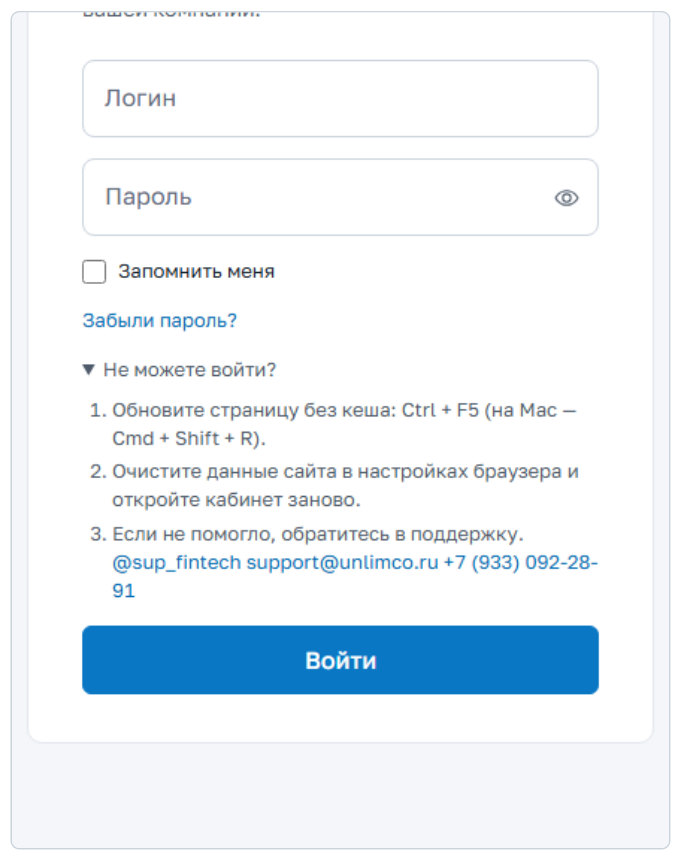
Под формой входа всегда указан адрес поддержки вашего кабинета. Остальные контакты собраны в главе «Куда обратиться».
1.2 Забыли пароль
На экране входа нажмите Забыли пароль?. Дальше три шага.
- Введите логин или почту учётной записи и нажмите Отправить код. Кабинет всегда отвечает одинаково, существует такая запись или нет: так посторонний не узнает, кто здесь зарегистрирован.
- Откройте письмо и введите код. Код действует 15 минут, работает последний присланный. Если письма нет, проверьте папку «Спам» и запросите код заново.
- Придумайте новый пароль и повторите его. Пароль задаёте вы сами, мы не присылаем его ни в письме, ни куда-либо ещё. Требование одно: не короче указанного на странице числа символов. Нажмите Сменить пароль.
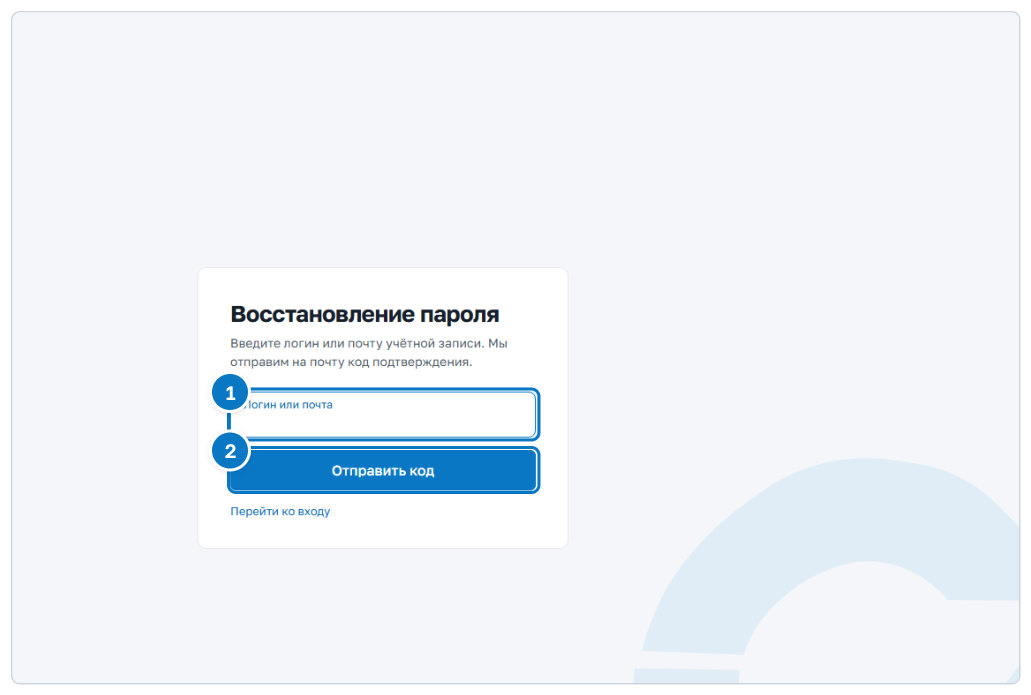
- Логин или почта.
- Кнопка отправки кода.
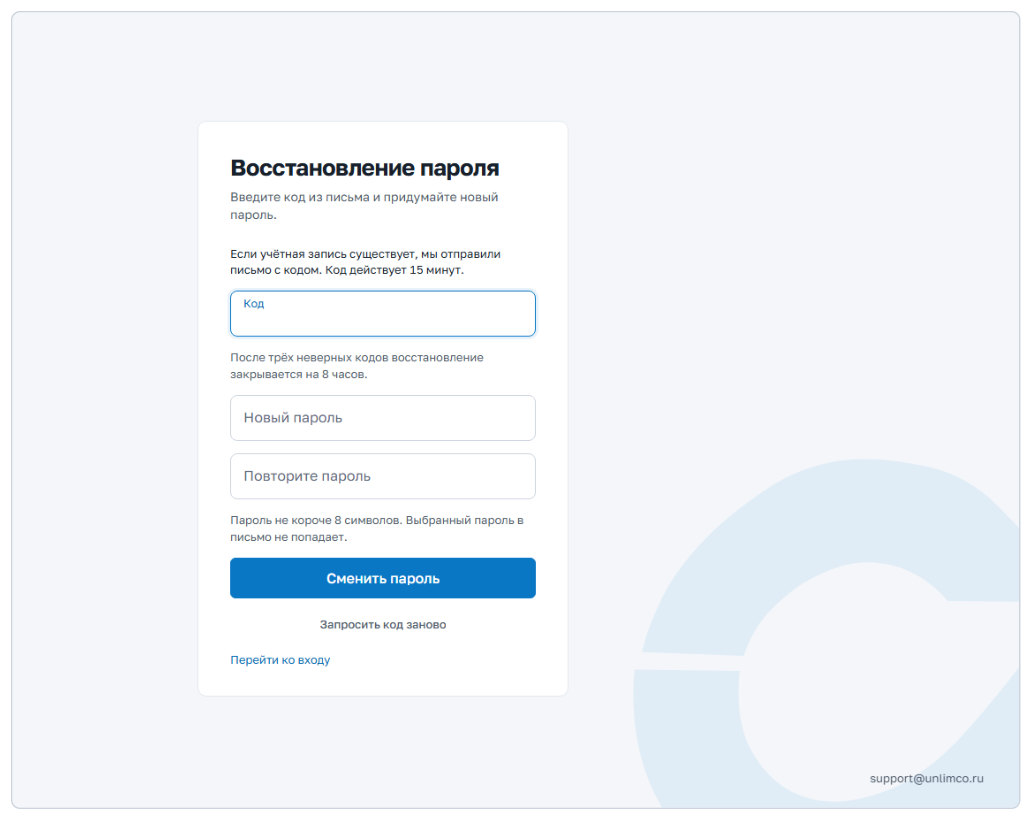
После смены пароля все прежние входы завершаются, на всех устройствах придётся войти заново с новым паролем. Двухфакторная защита остаётся включённой: восстановление пароля её не отключает. Если вы потеряли и телефон, напишите администратору, он сбросит второй фактор.
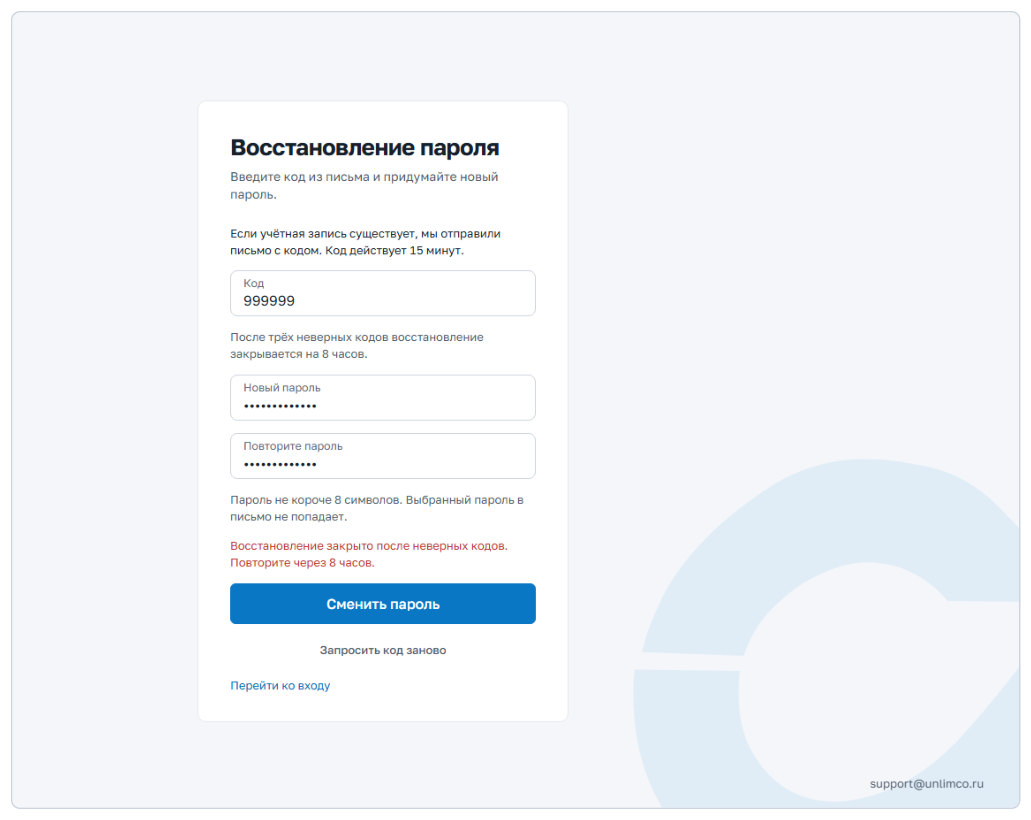
После трёх неверных кодов подряд восстановление закрывается на 8 часов. Кабинет честно пишет об этом и называет, через сколько можно пробовать снова. В это время новый код запросить нельзя, это защита от подбора. Не хотите ждать: обратитесь к администратору своей компании или в поддержку.
1.3 Как устроен экран
Слева меню, сверху строка поиска и значки управления, посередине рабочая область.
Меню разбито на четыре группы: Операции, Деньги, Подключения, Помощь. Группа раскрывается по клику. В меню видны только те разделы, на которые у вас есть право. Нет нужного раздела: попросите администратора мерчанта выдать право.
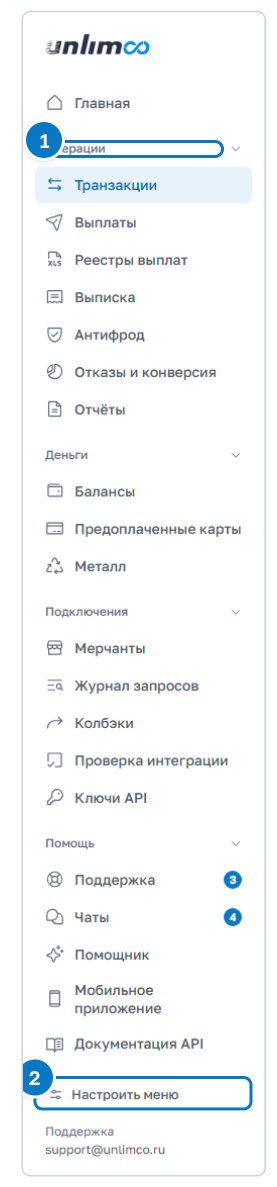
- Группа Операции раскрыта: транзакции, выплаты, реестры, выписка, антифрод, отказы и отчёты.
- Кнопка Настроить меню внизу.
Меню можно подстроить под себя: поменять порядок групп и пунктов, скрыть лишнее, закрепить группу раскрытой. Настройка хранится в вашей учётной записи и действует на любом устройстве.
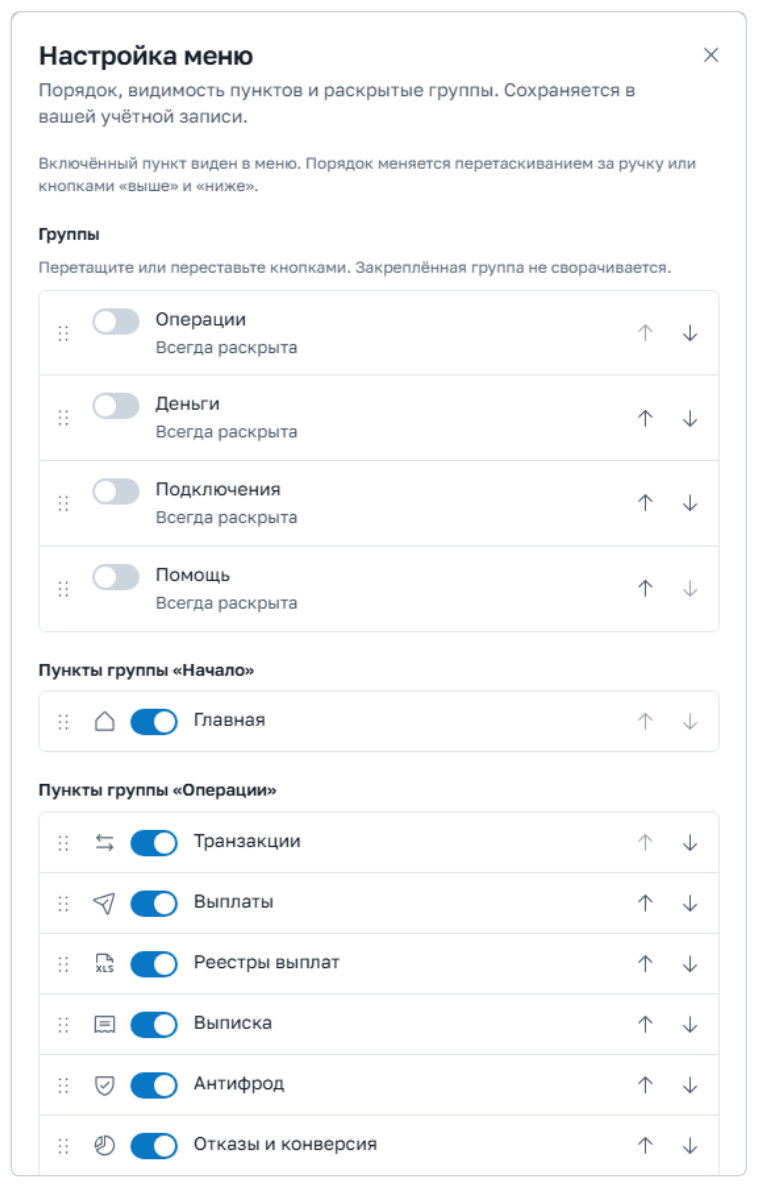
Кнопка Вернуть как было возвращает меню к исходному виду. Скрыть все пункты нельзя: хотя бы один должен остаться.
1.4 Поиск по всему кабинету
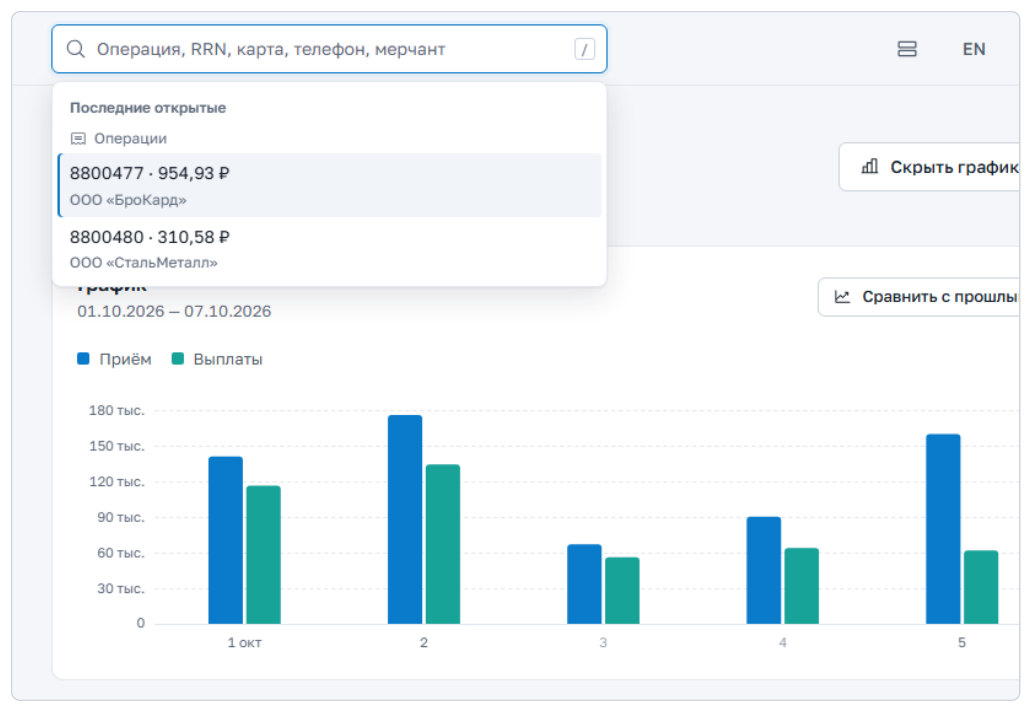
Строка сверху ищет операции, выплаты, реестры, мерчантов и терминалы. Она сама понимает, что вы ввели: номер операции, RRN, номер заказа, номер карты целиком или первые 6 и последние 4 цифры, телефон, сумму, номер у банка или в СБП, название реестра, название или ИНН мерчанта. Подсказки появляются по мере ввода, выбрать можно стрелками, открыть клавишей Enter. Пока введено мало символов, в выпадающем окне написано, что в строку можно вводить.
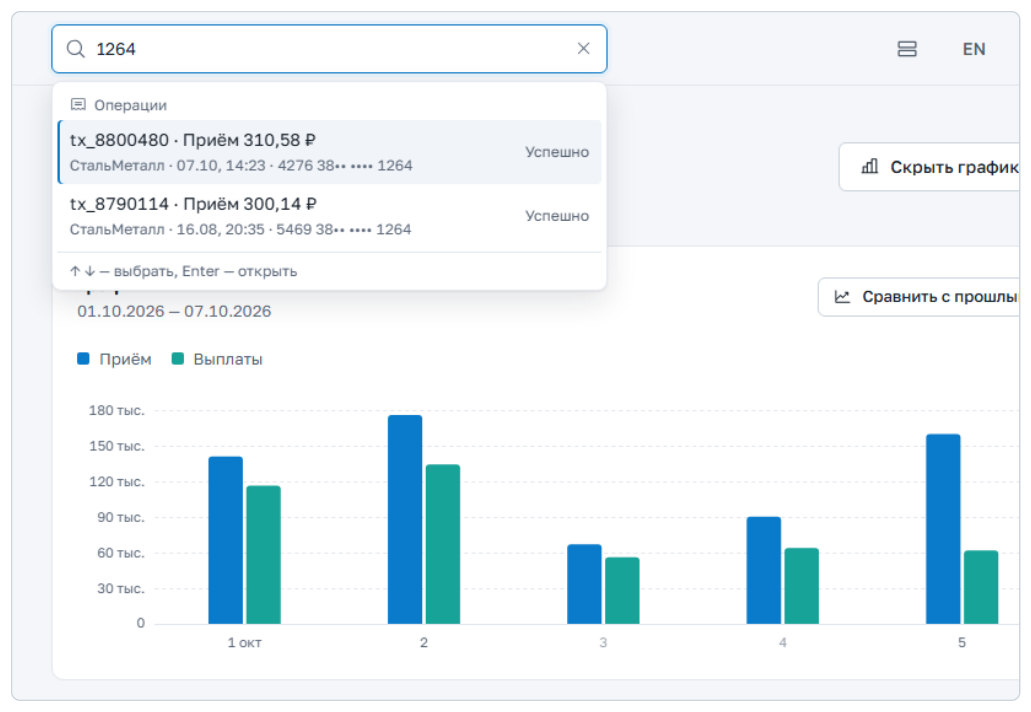
Если кликнуть в пустую строку, под ней покажутся последние открытые операции, мерчанты и терминалы. Так удобно вернуться к тому, с чем работали вчера.
RRN это 12 цифр. Нули в начале нужно вводить, они часть номера. Номер карты и телефон не попадают в адрес страницы и не сохраняются в истории поиска.
1.5 Умный поиск в списках
Над списками выплат, реестров, строк реестра и выписки стоит одна строка поиска. Не нужно выбирать, по какому полю искать: напечатайте значение, и под строкой появится подпись Ищу как и то, как кабинет его понял. Нажмите Enter, чтобы применить.
| Что вводите | Как кабинет это поймёт |
|---|---|
| Номер карты целиком | Номер карты. В списках, где хранится только маска, поиск идёт по первым 6 и последним 4 цифрам, а сам номер из браузера не уходит. |
Первые 6 и последние 4 цифры, например 427601 1111 |
Первые 6 и последние 4 цифры карты. |
Только последние 4 цифры, например *1111 |
Последние 4 цифры карты. |
Сумма, например 12450,50 или 12450 ₽ |
Точная сумма. |
От и до, например 1000-5000 или от 1000 до 5000 |
Диапазон сумм. Можно и «>1000» или «<5000». |
Номер операции, например tx_8800480 или #8800480 |
Наш номер операции. |
| Номер заказа, номер у банка, номер в СБП | Номер заказа мерчанта, номер у процессинга или СБП. |
| Телефон | Телефон получателя. |
| Почта или название | Почта либо название. |
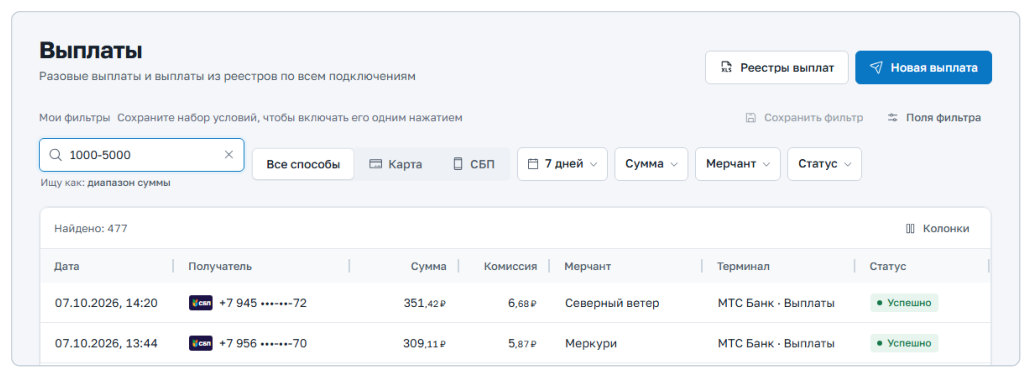
Диапазон сумм можно задать и отдельно, кнопкой Сумма рядом со строкой: поля От и До, затем Применить. Кнопка Сбросить очищает диапазон.
Подпись «Ищу как» показывает только вид значения, но не само значение. Если кабинет
понял не так, как вы хотели, допишите значение полнее: полный номер карты, знак ₽ у суммы или
tx_ перед номером.
1.6 Значки сверху: уведомления, тема, профиль
Справа от поиска значки и ваше имя. Колокольчик открывает уведомления: выплаты, ждущие ответа банка, отказы, сообщения о сбоях, вход с нового устройства. Кнопка Отметить прочитанными убирает красный счётчик.
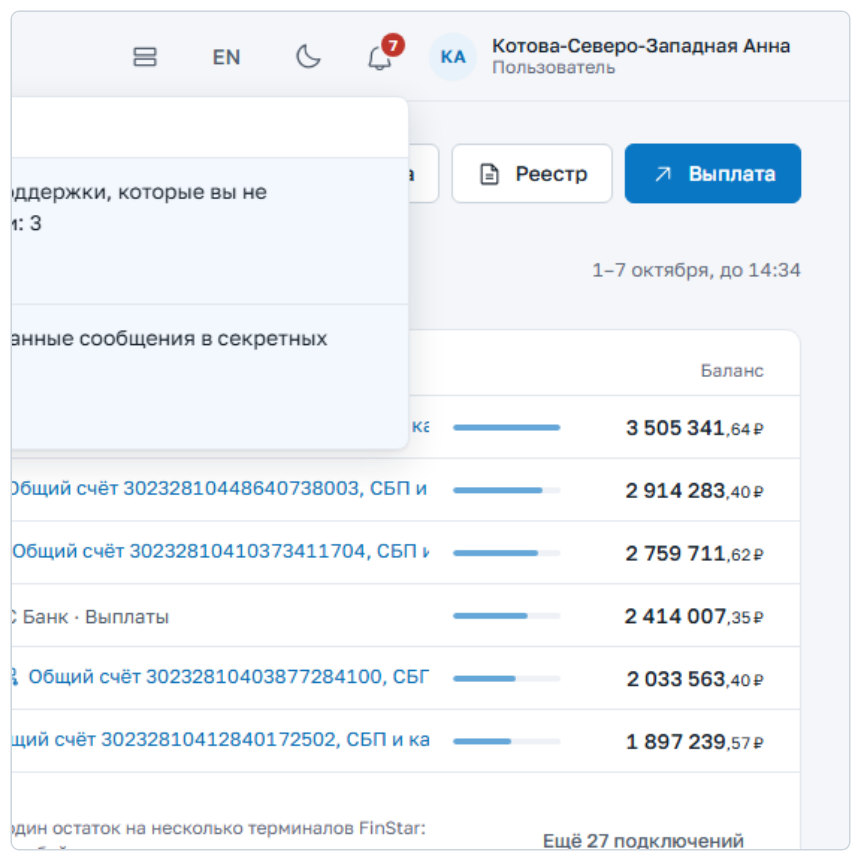
Соседний значок переключает светлую и тёмную тему. Ещё один меняет плотность таблиц: Просторно или Компактно. Кнопка с кодом языка (EN или RU) меняет язык кабинета: названия разделов, подписи и подсказки. Клик по имени открывает профиль. Кнопка Поддержка в углу экрана доступна из любого раздела.
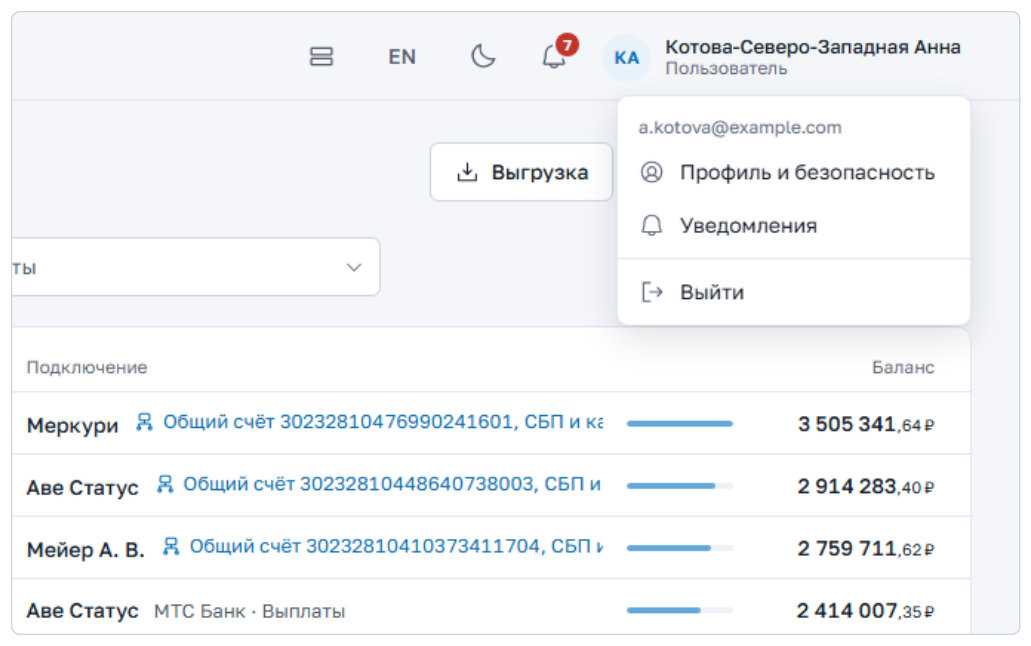
Какие уведомления присылать на почту и в мобильное приложение, вы выбираете сами. Это описано в главе «Профиль и безопасность».
1.7 Сообщения о работе сервиса
Когда у платформы плановые работы или сбой, над страницей появляется цветная плашка. Уровней три: Информация, Внимание и Сбой. В тексте написано, что происходит и что делать. Плашка пропадает сама, когда её снимает сотрудник.

Если операции отклонены во время сбоя банка, в причине отказа будет написано «Банк-партнёр не ответил», а деньги клиента при этом не списаны.
2. Главная
Первая страница после входа. На ней баланс, оборот за период, то, что требует вашего внимания, и последние операции.
2.1 Период, мерчант и быстрые кнопки
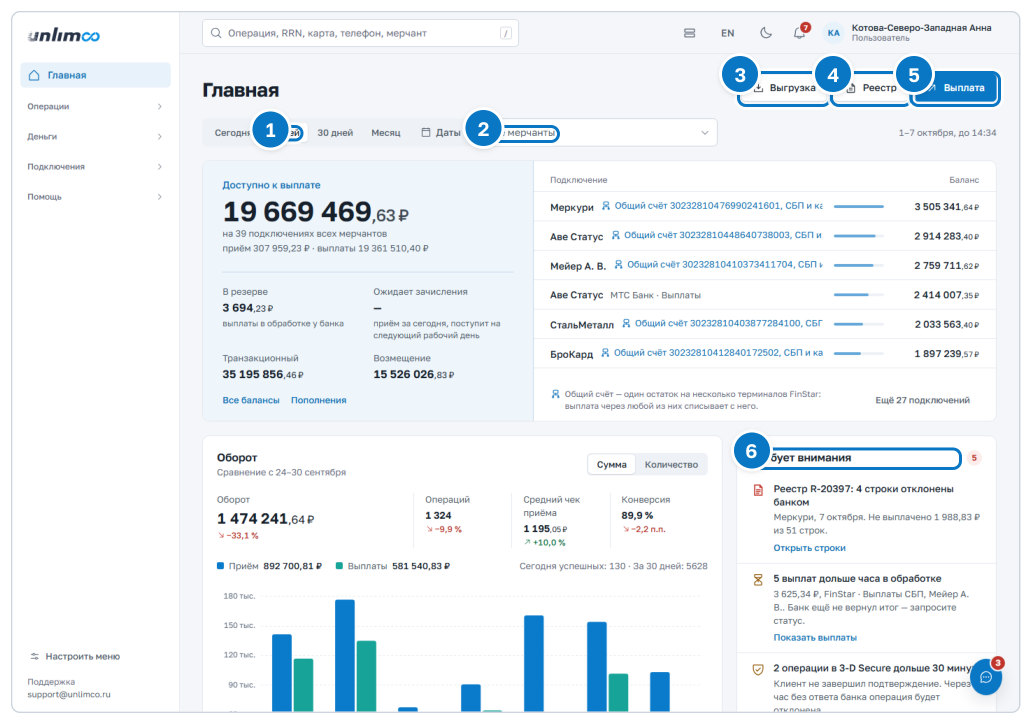
- Период: Сегодня, 7 дней, 30 дней, Месяц или свои даты. Все цифры на странице считаются за выбранный период.
- Список мерчантов. По умолчанию выбраны Все мерчанты, можно оставить одного или несколько.
- Выгрузка: операции за период в CSV, Excel или формате для 1С.
- Реестр: загрузка файла с выплатами.
- Выплата: разовая выплата на карту или по СБП.
- Блок Требует внимания: то, что нужно разобрать.
Файл для 1С содержит только успешные операции в кодировке Windows-1251. Какие поля туда попадают, настраивается в шаблоне выгрузки (подробнее в главе об операциях).
2.2 Баланс
Крупная цифра Доступно к выплате это сумма по всем подключениям выбранных мерчантов. Под ней видно, сколько из неё приём и сколько выплаты. Если у вас подключения в разных валютах (рубли, сомы, доллары), цифры показываются по каждой валюте отдельно с кодом RUB, KGS или USD: суммы разных валют кабинет никогда не складывает.
Рядом ещё несколько цифр. В резерве: деньги выплат, которые сейчас в обработке у банка. Ожидает зачисления: приём за сегодня, он поступит на следующий рабочий день. Ещё две цифры показывают, из чего состоит баланс: Транзакционный (сумма успешных операций, которая ещё не выплачена вам) и Возмещение (сколько уже выплачено вам по расчётам). У мерчантов, которые работают с выплатами по заявкам, вместо возмещения показан Резервный баланс. Справа список подключений с остатком по каждому. Ссылки Все балансы и Пополнения ведут в соответствующие разделы.
Если у нескольких терминалов один общий счёт, остаток у них одинаковый, а в итог он входит один раз. Выплата через любой из них списывает деньги с общего остатка.
2.3 Что требует внимания
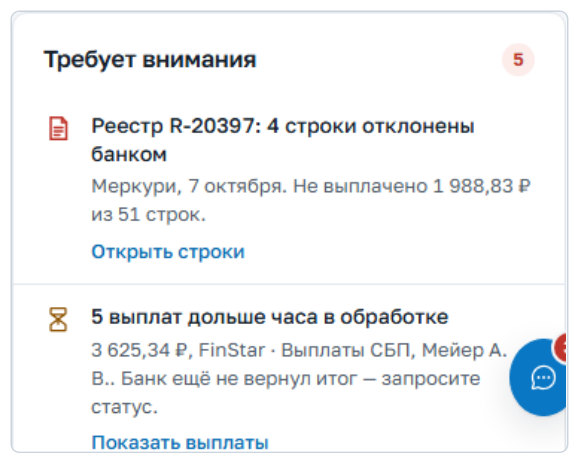
Блок собирает то, что нельзя оставлять без ответа. Сюда попадают реестры с отклонёнными строками, выплаты, которые висят в обработке дольше часа, операции, которые клиент не завершил в 3-D Secure, низкий баланс, резкий рост отказов, колбэки, которые не дошли до вашего сервера, и ключи с близким сроком окончания.
У каждого пункта есть ссылка на нужный раздел, например Открыть строки, Показать выплаты или Проверить адрес и повторить. Если блок пустой, открытых вопросов нет.
2.4 Ниже: статусы, оборот, география, последние операции
Ниже идёт график оборота с переключателем Сумма и Количество. Он сравнивается с прошлым таким же периодом.
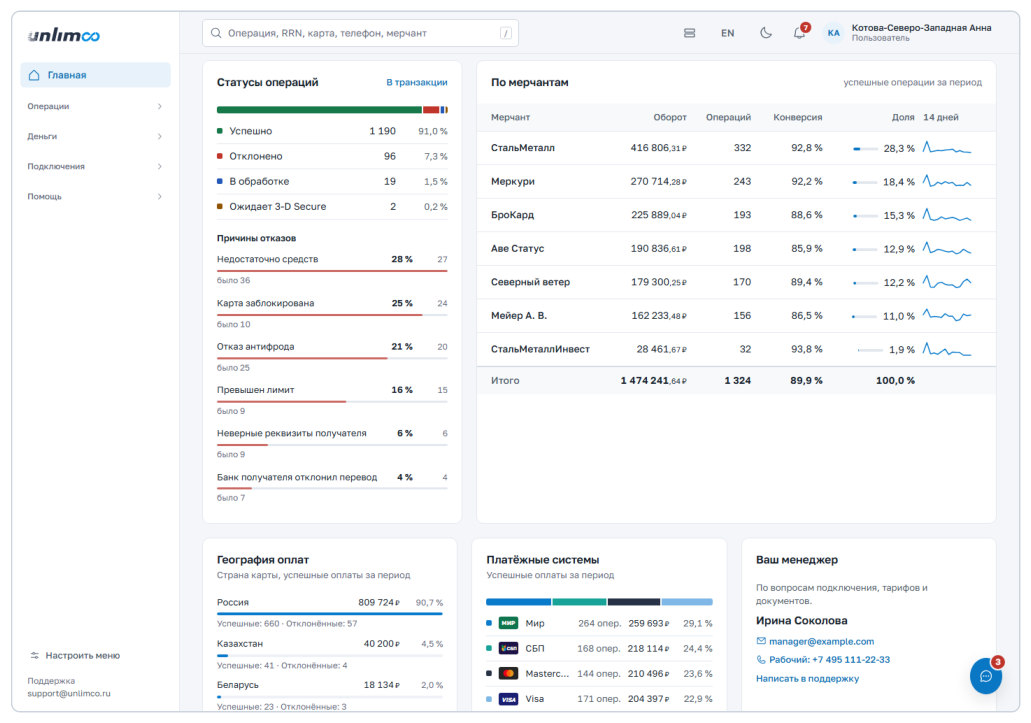
Блок Статусы операций показывает доли успешных, отклонённых и операций в обработке, а также самые частые причины отказов. Блоки География оплат и Платёжные системы показывают, из каких стран приходят карты и какими системами платят: Visa, Mastercard, СБП и другие.
Карточка Ваш менеджер содержит контакты вашего менеджера. Если менеджер ещё не назначен, там кнопка для обращения в поддержку. В конце страницы Последние операции со ссылкой на полный список за период.
3. Транзакции
Раздел Транзакции это все операции по вашим подключениям: приём платежей и выплаты. Отсюда открываются карточки операций.
3.1 Список и график
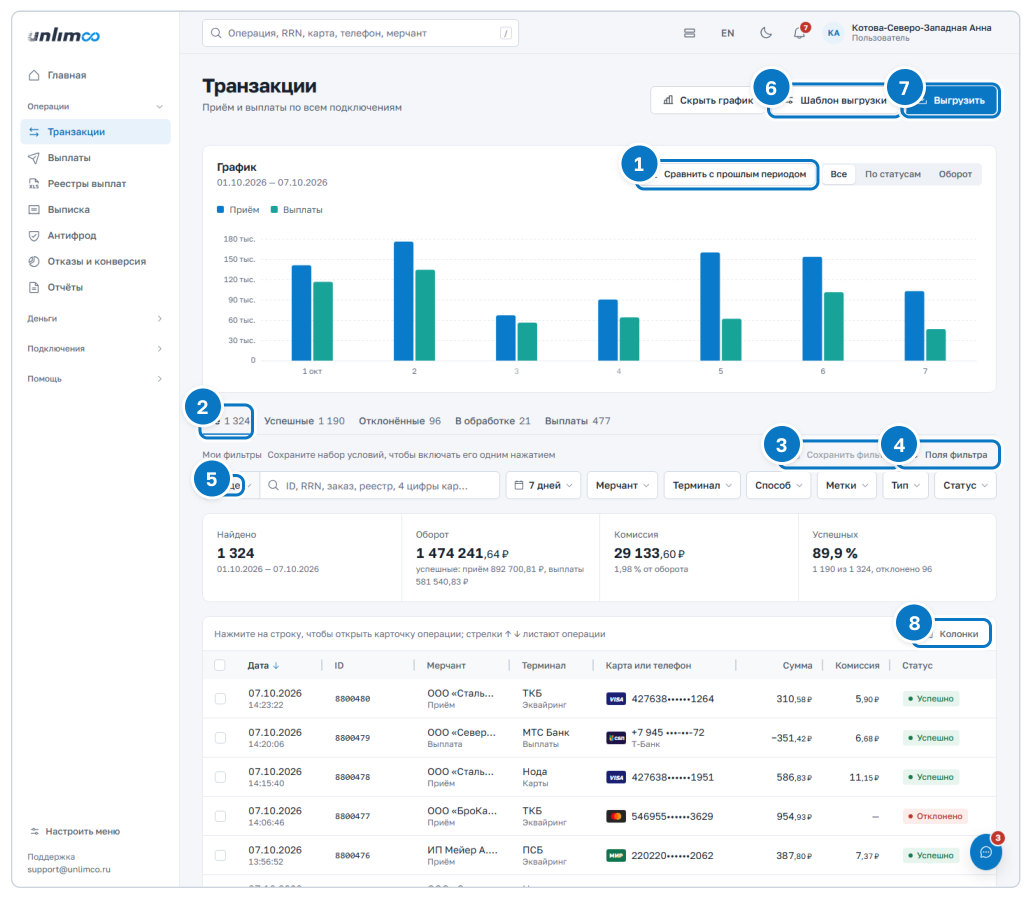
- Сравнить с прошлым периодом: на графике появится линия предыдущего периода, а в итогах процент роста или снижения.
- Готовые виды: Все, Успешные, Отклонённые, В обработке, Выплаты.
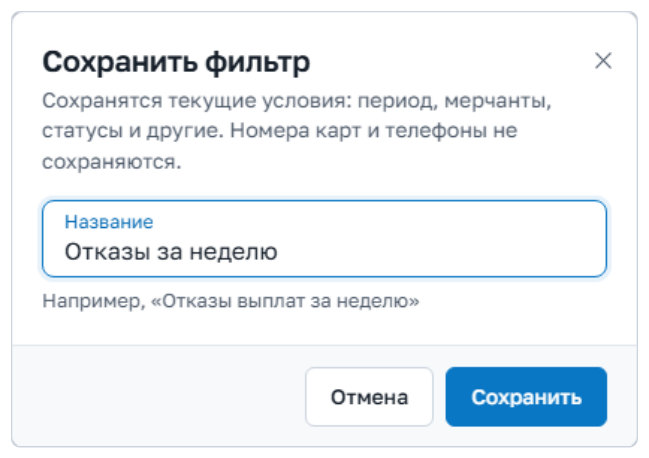
- Сохранить фильтр: запомнить текущий набор условий под своим названием.
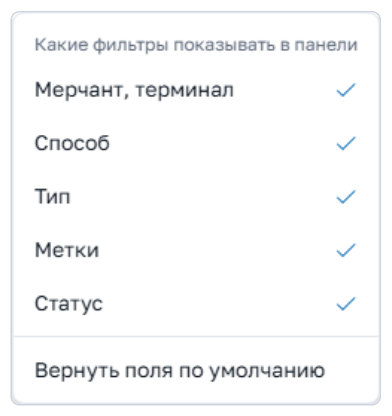
- Поля фильтра: выбрать, по каким полям искать.
- Выбор поля поиска. Везде ищет сразу по всему: ID, RRN, заказу, реестру, карте и сумме. Можно выбрать и одно поле: номер карты, телефон, держатель карты, описание.
- Шаблон выгрузки: какие колонки попадают в файл.
- Выгрузить: сохранить список по текущему фильтру в файл.
- Колонки: показать или скрыть колонки таблицы.
Строка таблицы это одна операция. Нажмите на неё, и справа откроется карточка. Стрелки вверх и вниз листают операции, не закрывая карточку.
Над таблицей строка итогов по текущему фильтру: сколько найдено, оборот, комиссия и доля успешных. Эти цифры считаются по всем найденным операциям, а не только по видимой странице. Если в списке операции в разных валютах, итоги показываются отдельно по каждой валюте, суммы разных валют не складываются. Сумма в таблице и в карточке всегда с кодом валюты.
3.2 Фильтры
Над таблицей строка фильтров: период, мерчант, терминал, способ, метки, тип и статус. Кнопка Ещё открывает остальные: сумма равна, больше или меньше (или от и до), и «только выплаты по реестрам». Применённые условия видны отдельными плашками, любую можно снять крестиком. Кнопка Сбросить фильтры убирает всё.
Как работает поиск:
| Что ищете | Как вводить |
|---|---|
| ID операции и RRN | Целиком. RRN это 12 цифр, с нулями в начале. |
| Карта | Номер целиком, либо первые 6 и последние 4 цифры, либо только последние 4. Номер карты не попадает в адрес страницы. |
| Сумма | Например, 12 450 или 12 450,00. Для диапазона задайте
условия «больше» и «меньше». |
| Телефон и держатель карты | Телефон полностью. Имя держателя так, как оно напечатано на карте. |
| Заказ мерчанта | Номер заказа так, как вы передаёте его в запросе. |
Условий можно задать несколько сразу. Введите первое условие и нажмите Enter: оно уйдёт в плашку над таблицей, а строка освободится для следующего. Операция должна подходить под все условия сразу. Любую плашку можно снять крестиком. Например: поле «Карта» и сумма «12 450» найдут оплату этой картой на эту сумму.
Часто нужный набор условий можно сохранить. Выберите вид и фильтры, нажмите Сохранить фильтр и дайте название. Сохранённые наборы лежат рядом с кнопкой, и включить их можно одним нажатием.
3.3 Выгрузка и шаблоны
Кнопка Выгрузить сохраняет операции по текущему фильтру. Форматы: CSV (для таблиц и скриптов), Excel и файл для 1С. Для 1С берутся только успешные операции.
Какие колонки попадут в Excel и CSV и в каком порядке, задаёт шаблон. Откройте Шаблон выгрузки, создайте новый или скопируйте существующий. Колонки добавляются кнопкой Колонки, порядок меняется перетаскиванием. Один шаблон можно сделать используемым по умолчанию. Для файла 1С отдельно отмечается, какие поля заполнять: номер документа, дату, сумму, ИНН плательщика и получателя, назначение, RRN, комиссию. Формат самого файла фиксированный.
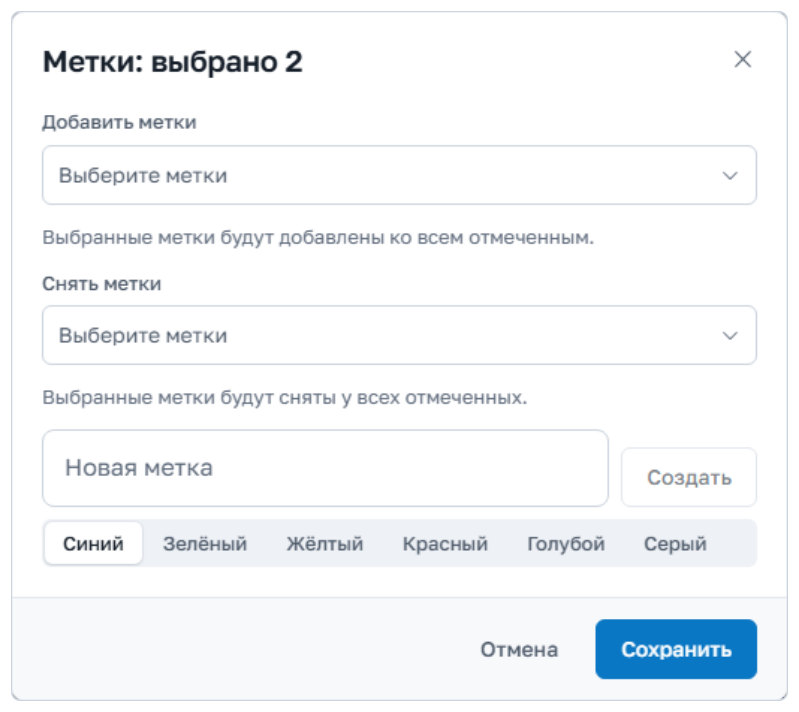
3.4 Метки и массовые действия
Метка это ваша пометка на операции: «Проверить», «Бухгалтерия», что угодно. Метки видите только вы и коллеги по проекту, сотрудники сервиса их не видят. Цвет метки выбирается при создании.
Чтобы поставить метку или повторить уведомления сразу для нескольких операций, отметьте их галочками слева. Внизу появится панель с количеством выбранных и итоговой суммой.
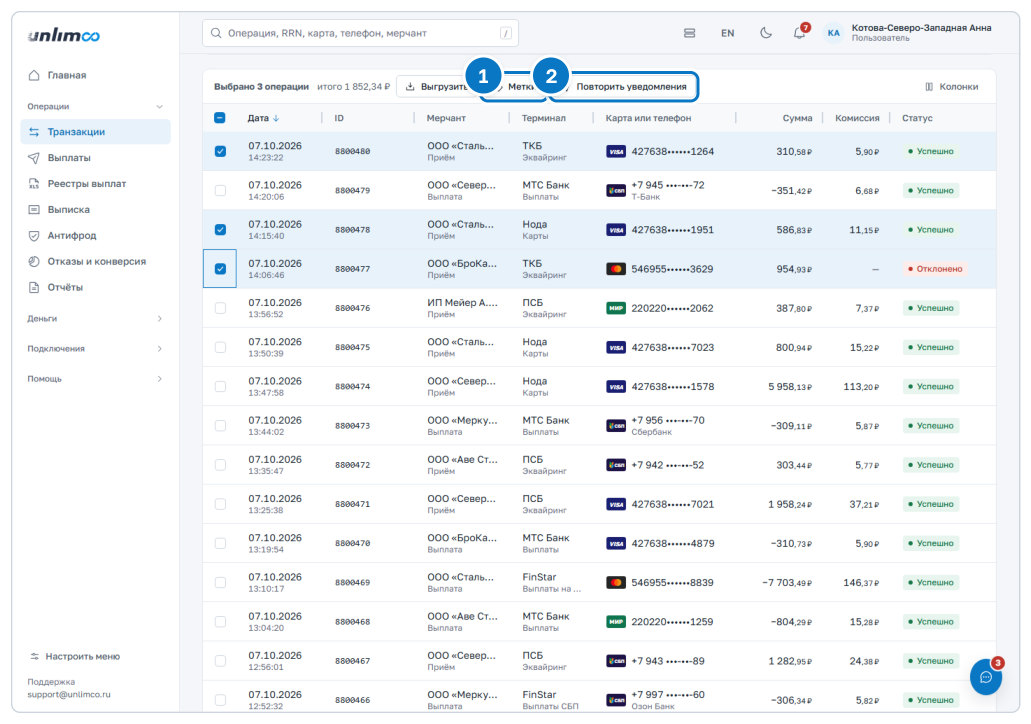
- Метки: добавить или снять метки у всех выбранных.
- Повторить уведомления: ещё раз отправить на ваш сервер колбэки по выбранным операциям.
Повтор уведомлений уходит на адрес из настроек подключения. Операциям без итога, которые ещё в обработке, уведомление не отправляется: о них пока нечего сообщить. Кабинет напишет, сколько уведомлений ушло и сколько пропущено.
3.5 Карточка операции
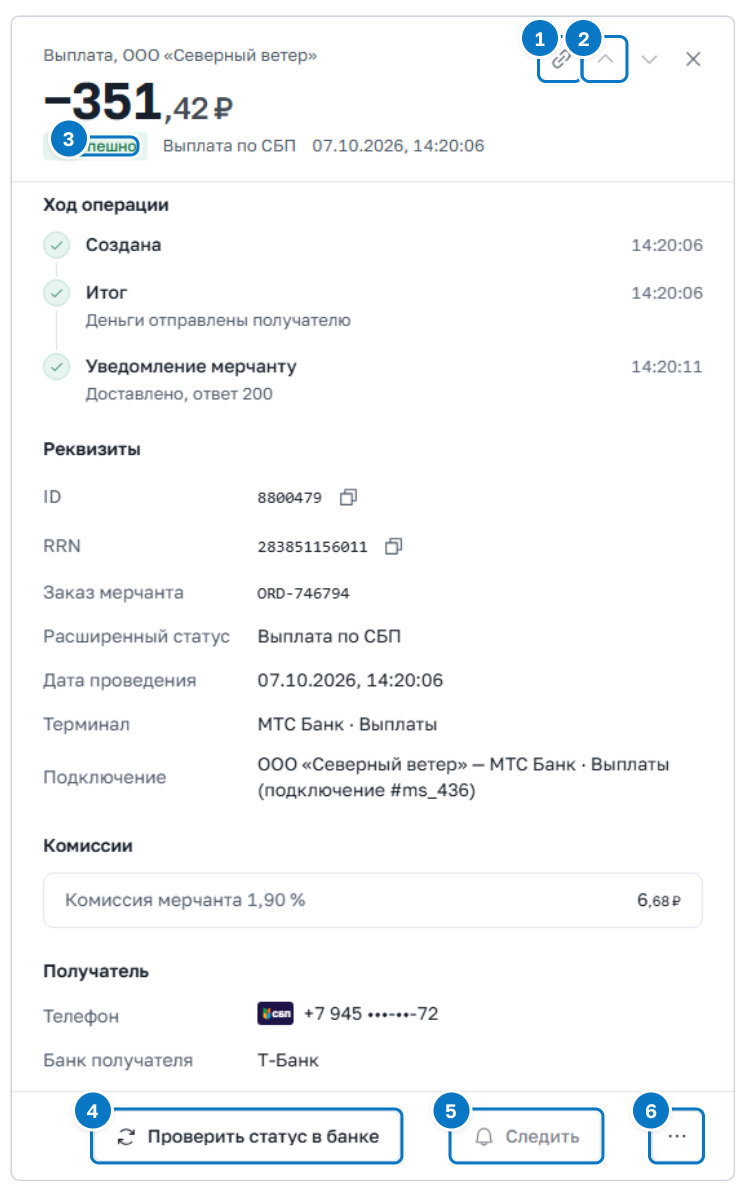
- Ссылка для коллеги: копирует адрес операции. Откроется она только у тех, кто имеет доступ к этому мерчанту.
- Стрелки вверх и вниз: предыдущая и следующая операция из списка.
- Статус и дата. Зелёная плашка Успешно значит, что итог получен.
- Проверить статус в банке: мы спросим банк, что с операцией.
- Следить: сообщим, когда статус изменится.
- Меню Ещё: справка плательщику и другие действия.
Сверху сумма, статус, тип и дата. Ниже блок Ход операции: пять шагов, по которым видно, где операция сейчас. Операция создана, проверена антифродом, передана в банк, получен итог, отправлено уведомление вашему серверу. Если что-то пошло не так, нужный шаг подсвечен и рядом написана причина.
Ниже Реквизиты: ID, RRN, ID в банке, номер заказа, терминал и подключение, а у выплаты ещё и получатель с банком. Рядом с ID и RRN есть значок копирования.
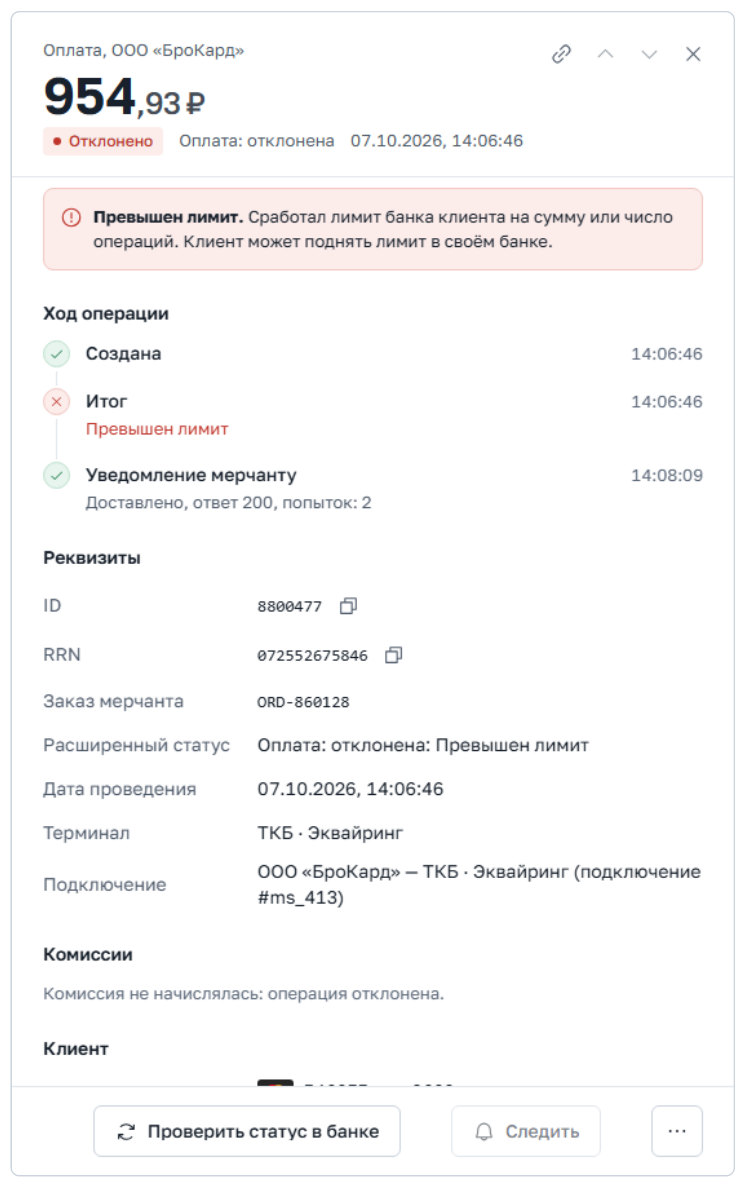
У отклонённой операции под причиной написано, что это значит и можно ли повторить. Например, «Недостаточно средств» означает, что у клиента на карте не хватило денег, и он может заплатить другой картой. «Отказ антифрода» означает, что операцию остановили наши проверки и в банк она не уходила.
3.6 Вкладка «Путь операции»
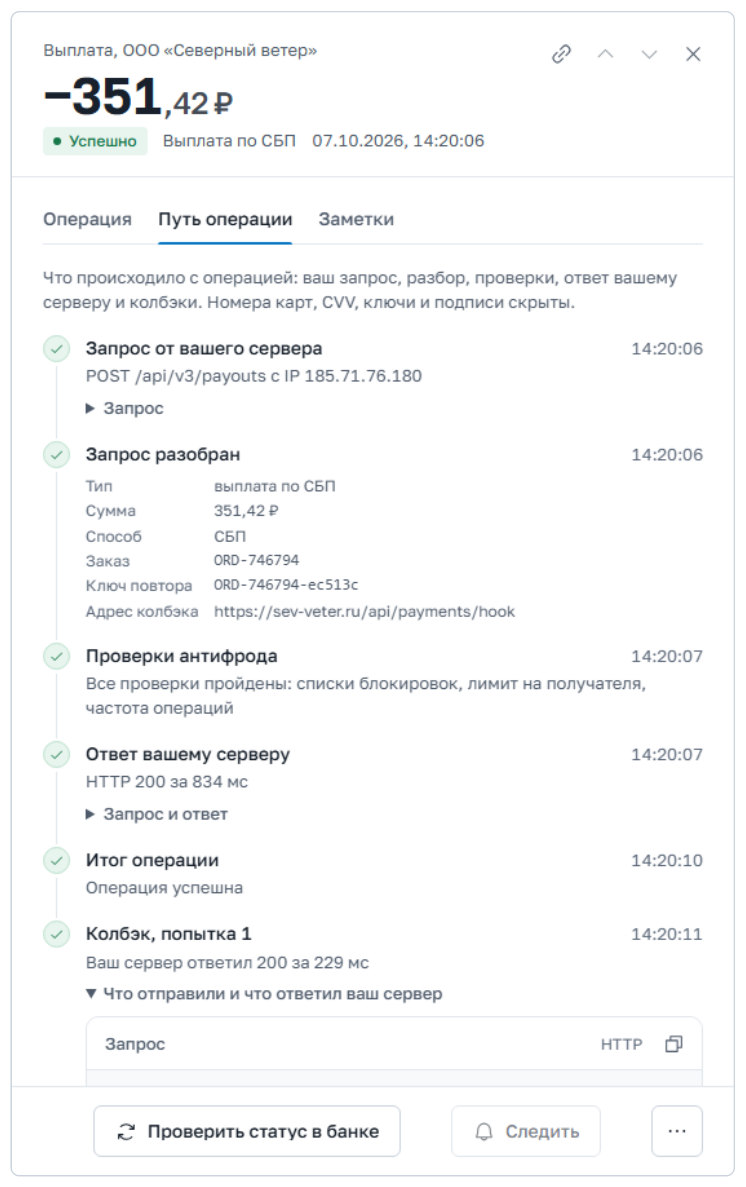
Если операция создана вашим сервером по API, на вкладке Путь операции видно всё, что с ней происходило: запрос вашего сервера, разбор, проверки антифрода, ответ вашему серверу, подтверждение клиента в 3-D Secure, итог и колбэки. Номера карт, CVV, ключи и подписи скрыты.
Каждый колбэк виден отдельной строкой: попытка, ответ вашего сервера и время ответа. Раскройте Что отправили и что ответил ваш сервер, чтобы увидеть тело запроса и ответа. Если автоматические попытки закончились, а ваш сервер так и не принял колбэк, повторите его вручную. Одну операцию можно повторять до 5 раз в час.
3.7 Заметки, слежение, справка, отмена оплаты
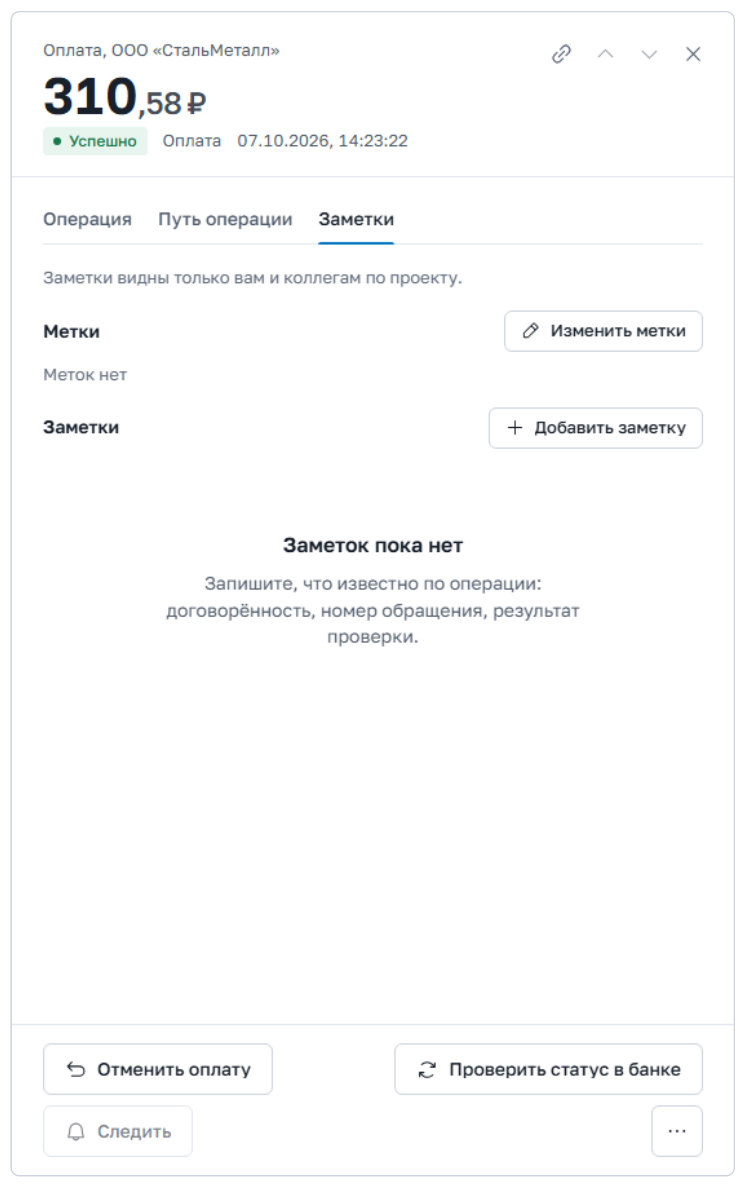
Заметки. Запишите на вкладке то, что знаете по операции: договорённость, номер обращения, результат проверки. Заметки видны только вам и коллегам по проекту.
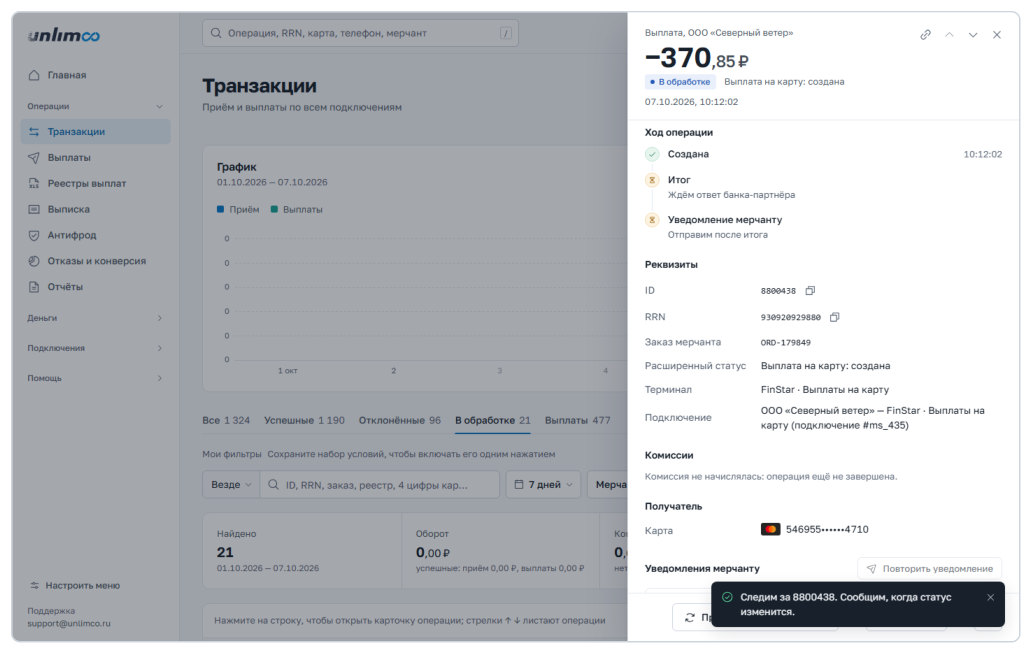
Следить. Нажмите, если операция в обработке и вы ждёте итога. Когда статус изменится, придёт уведомление. У завершённой операции статус уже не изменится, поэтому кнопка там неактивна. Операции под наблюдением отмечаются в списке.
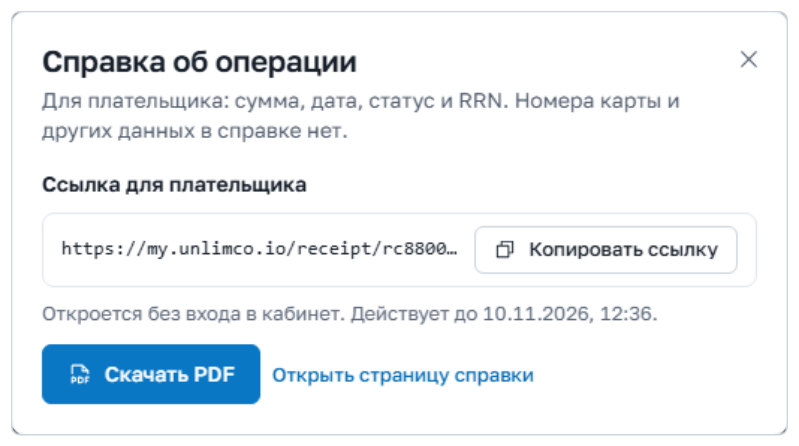
Справка плательщику лежит в меню Ещё. Это страница с суммой, датой, статусом и RRN, без номера карты и других данных. Ссылкой можно поделиться, она открывается без входа в кабинет и работает ограниченное время. Справку можно скачать в PDF.
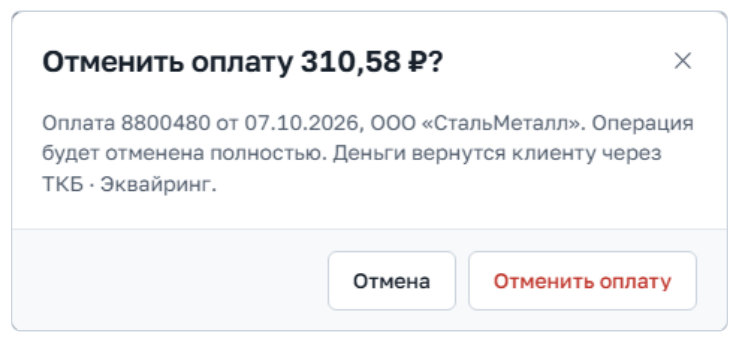
Отменить оплату доступна у успешной оплаты, если у вас есть право на отмену операций у этого мерчанта. Отменяется всегда вся сумма: частичных отмен нет. Нажмите кнопку, проверьте в окне сумму и дату оплаты и подтвердите отмену кнопкой в окне. Деньги вернутся клиенту через банк, а сумма спишется с баланса подключения. Комиссия мерчанта не возвращается. У уже отменённой оплаты, у отклонённой и у операции в обработке кнопка неактивна, рядом написано почему.
Если у клиента претензия по операции, напишите в поддержку и укажите номер операции. Сотрудник разберёт её по записям банка.
4. Выплаты
Раздел для отправки денег получателям: на карту или по номеру телефона через СБП. Нужно право «Выплаты». Нет раздела в меню: попросите администратора мерчанта выдать право.
4.1 Список выплат
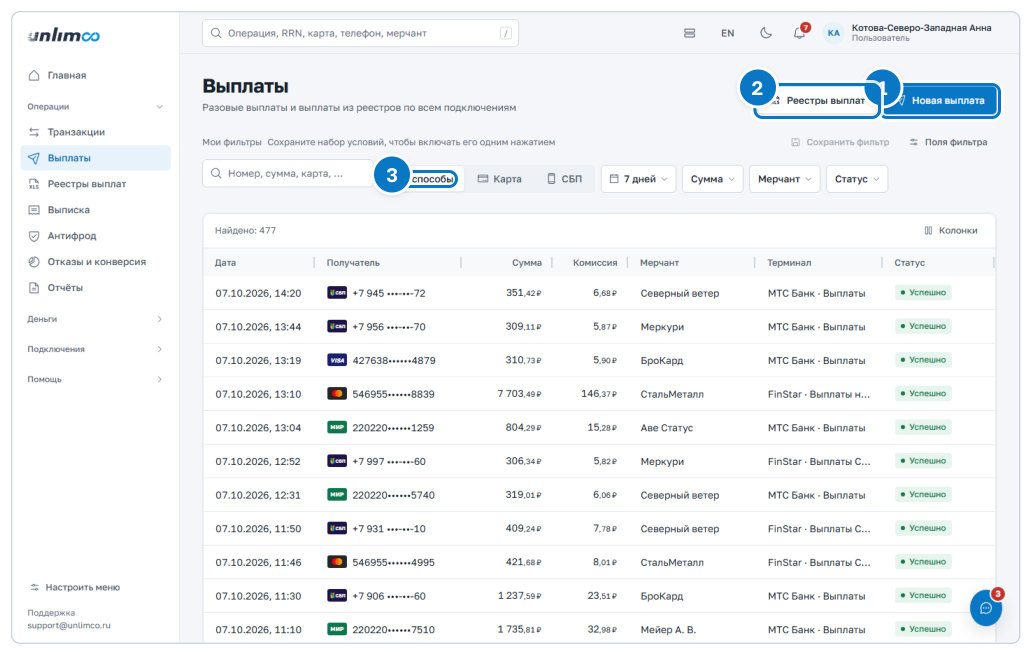
- Новая выплата: открывает форму разовой выплаты.
- Реестры выплат: переход к файлам с выплатами.
- Фильтр способа: Все способы, На карту или По СБП.
В списке и разовые выплаты, и выплаты из реестров. Над таблицей умная строка поиска (сумма, диапазон, карта, телефон, номер) и фильтры по периоду, сумме, мерчанту и статусу. По строке откроется карточка: получатель, сумма, комиссия, статус, RRN и причина отказа, если она есть. У выплаты из реестра есть ссылка на сам реестр.
4.2 Выплата на карту
Нажмите Новая выплата. Деньги уходят в банк сразу после подтверждения в окне, поэтому проверяйте данные до отправки.
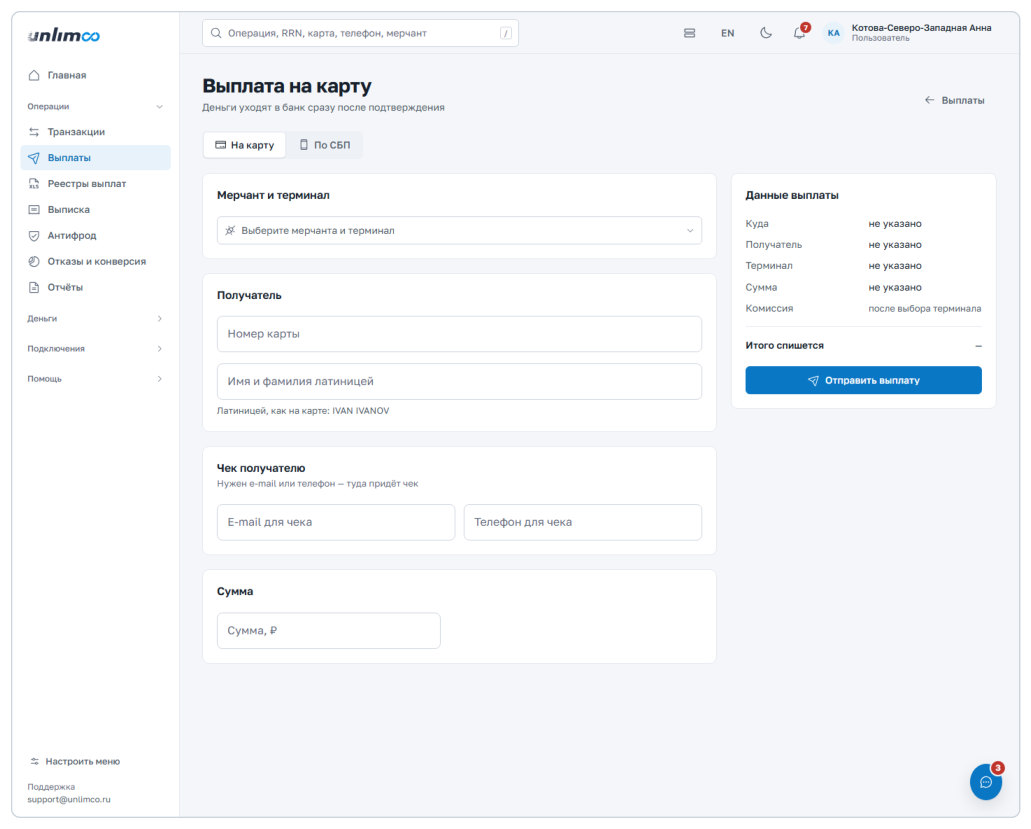
Поля формы:
| Поле | Что вводить |
|---|---|
| Мерчант и терминал | Подключение, через которое пойдёт выплата. В списке только те, что подходят для карты. |
| Номер карты | 13–19 цифр. Форма проверяет контрольную цифру, опечатку покажет сразу. |
| ФИО получателя | Банк-партнёр принимает имя либо кириллицей, как в паспорте, либо латиницей, как на карте. Какой алфавит нужен, форма подскажет под полем. |
| Чек получателю | Нужен e-mail или телефон. Туда придёт чек. |
| Сумма | В рублях, копейки через запятую. |
Если банку нужны дополнительные данные, ниже появится блок Данные для банка-партнёра. Часть полей в нём необязательна, это отмечено.
Справа считается комиссия и итоговая сумма списания. Если денег на балансе не хватает, написано, сколько именно. После нажатия Отправить выплату откроется окно Проверьте выплату. Подтвердите выплату кнопкой в окне.
Отправленную выплату отменить нельзя. Сверьте номер карты и сумму в окне подтверждения.
4.3 Выплата по СБП
Переключитесь на вкладку По СБП. Вместо номера карты нужен телефон получателя:
+7 и 10 цифр. Банк получателя выбирается из справочника СБП. Начните вводить название, БИК или
ID банка. Если банка в списке нет, нажмите Ввести БИК вручную, например
044525225.
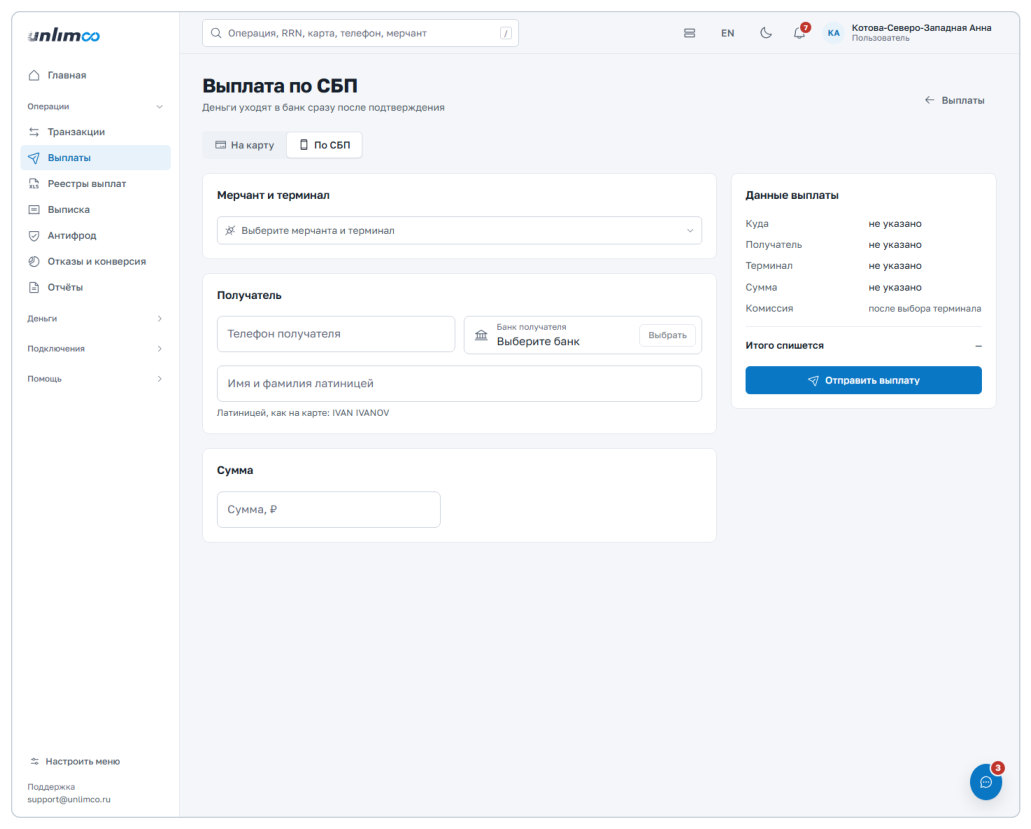
Дальше всё так же: сумма, чек получателю, проверка и подтверждение в окне.
4.4 Что происходит после отправки
Выплата появляется в списке. Сначала она в обработке, потом получает итог: успешно или отклонено. Пока выплата в обработке, деньги стоят в резерве и не доступны для новых выплат. Если банк отклонил выплату, деньги возвращаются на баланс подключения, причина написана в карточке.
Выплата, которая висит в обработке дольше часа, попадёт в блок Требует внимания на главной. Откройте её и нажмите Проверить статус в банке.
Банк иногда отвечает долго: кабинет ждёт ответа до трёх минут. Если за это время ответа нет, форма напишет, что статус выплаты неизвестен, и закроет новую отправку, пока вы не проверите список операций и не отметите Проверил, выплаты нет. Так вы не заплатите дважды. Сначала найдите выплату в списке, и только если её там нет, отметьте и отправляйте заново. Так же работает и загрузка реестра.
5. Реестры выплат
Реестр это файл Excel или CSV со списком выплат. Так удобно платить много получателей сразу: зарплаты, вознаграждения, выплаты партнёрам.
5.1 Список реестров
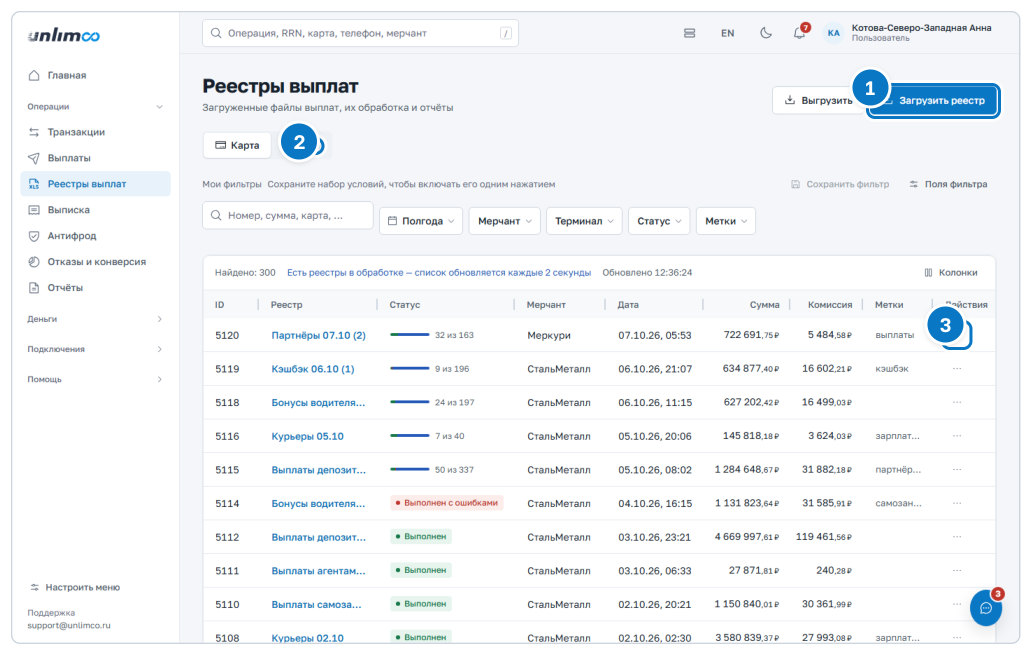
- Загрузить реестр: мастер загрузки нового файла.
- Переключатель способа: реестры на карту или по СБП.
- Меню Действия с реестром.
Кнопка Выгрузить сохраняет список реестров в файл. Над таблицей умная строка поиска (сумма, номер, карта) и фильтры по периоду, мерчанту, терминалу, статусу и меткам. В таблице реестр, статус (у реестра в работе вместо надписи полоска «33 из 163»), мерчант, дата, сумма, комиссия и метки. Статусы: Создан, Обрабатывается, Выполнен, Выполнен с ошибками, Ожидание. Пока есть реестры в обработке, список обновляется сам каждые две секунды.
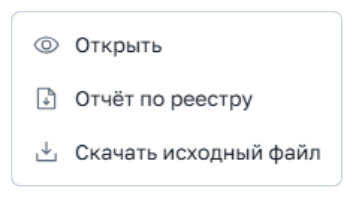
В меню действий: Открыть, Обработать повторно (непроведённые строки снова уйдут в банк), Отчёт по реестру, Скачать исходный файл и Повторить неуспешные.
5.2 Загрузка реестра
Мастер состоит из четырёх шагов: Мерчант и терминал, Файл, Проверка и Отправка.
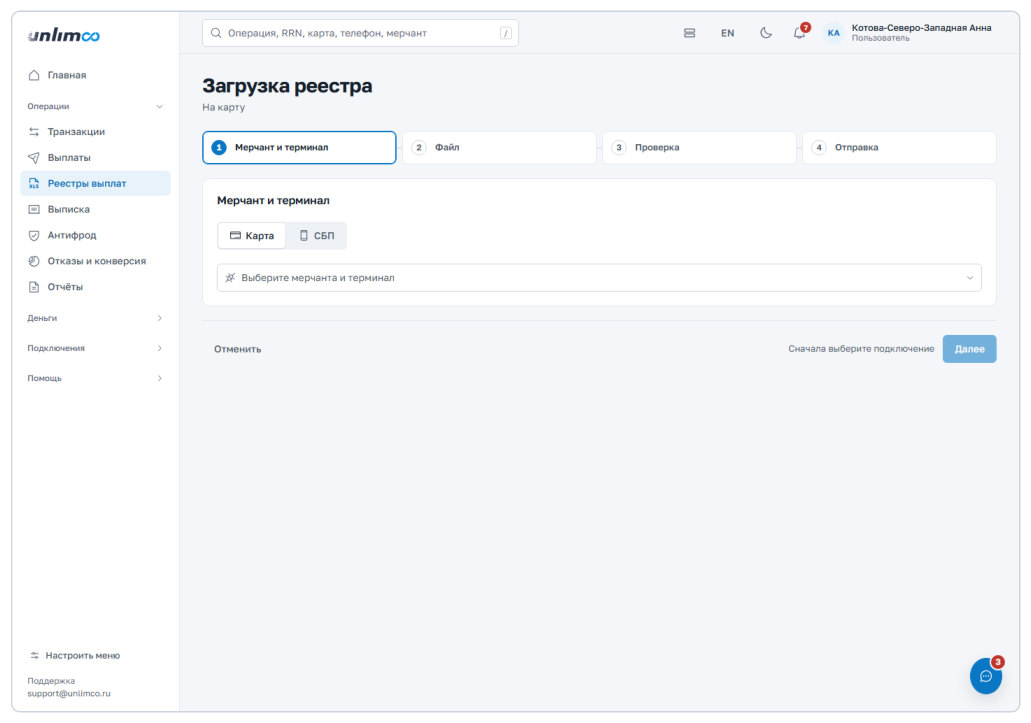
- Выберите способ (Карта или СБП) и подключение. Справа от выбора видны баланс подключения, доступная к выплате сумма и тариф.
- Загрузите файл: перетащите его в окно или выберите на компьютере. Формат XLSX, XLS или CSV. Образец кнопкой Скачать образец. Для карты колонки такие: номер карты, получатель, сумма. Для СБП: телефон, БИК или ID банка, получатель, сумма. Точный набор колонок для вашего банка-партнёра показан на странице.
- Проверьте результат. Мастер показывает число строк, ошибки, возможные дубли и общую сумму. Строки с ошибками нужно исправить в файле и загрузить файл заново.
- Дайте реестру название, при желании добавьте метки и нажмите Отправить реестр. Проверьте сумму в окне подтверждения.
Дубли. Если в последние 30 дней уже загружался реестр с тем же названием или содержимым, мастер предупредит об этом. Отправка второго такого же реестра может привести к двойной выплате.
Отправленные выплаты отменить нельзя. Реестры с ошибками в файле на проверке не пройдут, но исправить и отправить заново можно.
5.3 Страница реестра
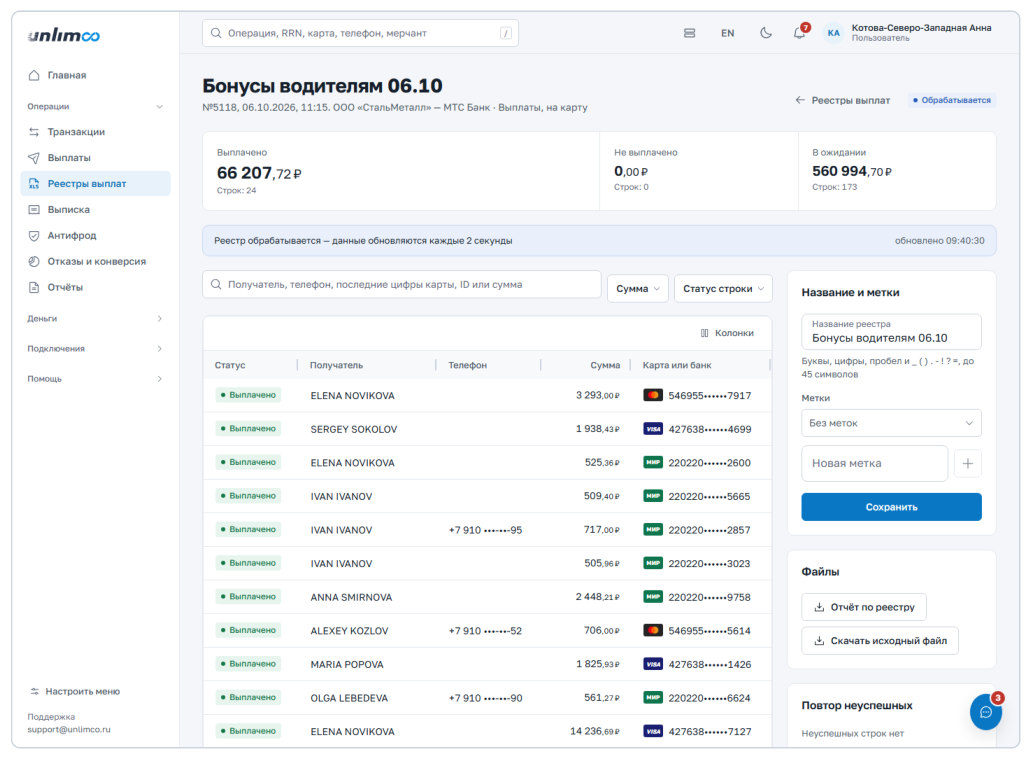
Вверху итоги: сколько выплачено, не выплачено и ожидает. Ниже строки реестра с получателем, телефоном, суммой, картой или банком и статусом. Статусы строк: Выплачено, Ошибка, В ожидании, Отфильтровано. Строки можно искать (получатель, телефон, последние цифры карты, ID, сумма) и фильтровать по статусу. Строка открывается в карточку с причиной отказа.
Через кнопку Название и метки реестр переименовывают и расставляют ему метки. В разделе Файлы лежат исходный файл и отчёт.
Блок Повтор неуспешных: строки с ошибкой можно отправить ещё раз отдельным реестром. Перед отправкой система проверит баланс и дубли. Если неуспешная строка совпадает со строкой, которую банк ещё обрабатывает, повтор может выплатить деньги дважды, и мастер об этом предупредит.
6. Деньги: балансы, выписка, карты, металл
Здесь видно, сколько денег у вас на каждом подключении и откуда они взялись.
6.1 Балансы
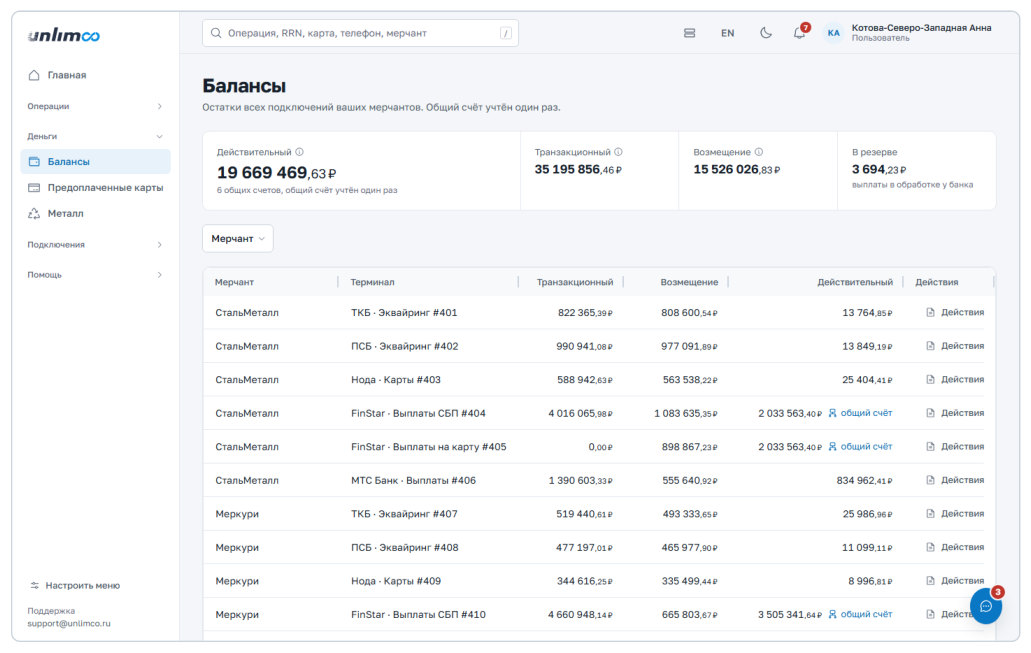
Остатки всех подключений ваших мерчантов. Сверху четыре цифры: Действительный (сколько можно выплатить сейчас, главная цифра), Транзакционный (успешные операции, которые ещё не выплачены вам), Возмещение (сколько уже выплачено вам по расчётам) и В резерве (выплаты, которые сейчас у банка). Наведите курсор на значок i рядом с названием, чтобы прочитать пояснение. Общий счёт, на котором работает несколько терминалов, учитывается один раз. Если подключения в разных валютах, цифры показаны по каждой валюте отдельно, суммы разных валют не складываются.
Ниже таблица: мерчант, терминал, транзакционный остаток, возмещение, действительный остаток и меню Действия (выписка по подключению и новая выплата). Пометка общий счёт значит, что остаток один на несколько терминалов. Выбрать нужного мерчанта можно фильтром над таблицей.
6.2 Выписка
Выписка показывает движение денег по подключению: зачисления, комиссии, выплаты и пополнения. Выберите подключение и период, при необходимости тип операции.
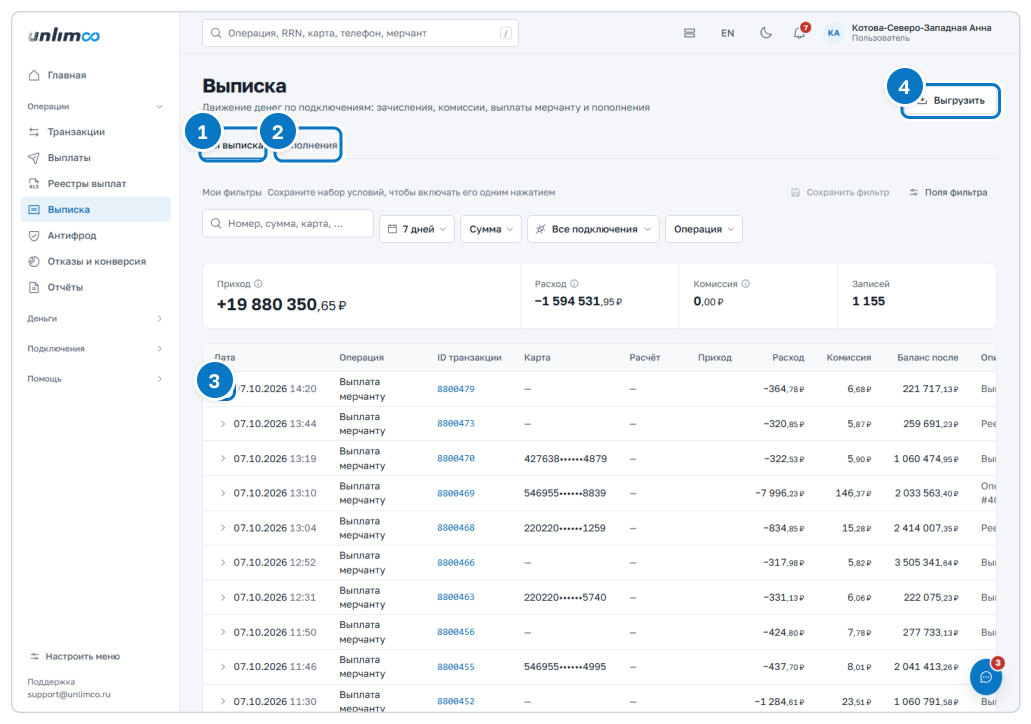
- Вся выписка: все проводки.
- Пополнения: только пополнения и выплаты по расчётам.
- Показать комиссию: раскрывает строку и показывает, как из суммы операции получилась зачисленная сумма.
- Выгрузить: сохраняет проводки по текущему фильтру в файл.
Над таблицей три суммы: Приход (зачисления за вычетом комиссии), Расход (выплаты мерчанту, списания) и Комиссия. Они считаются за весь период, а не только за страницу. Если выбраны подключения в разных валютах, суммы показаны по каждой валюте отдельно.
Строку поиска над таблицей можно использовать так же, как в других списках: сумма, диапазон от и до, номер операции, карта. Подробнее в разделе «Умный поиск в списках».
Полная выписка открывается по праву «Выписка». Без него доступна только вкладка Пополнения. Попросите администратора мерчанта выдать право.
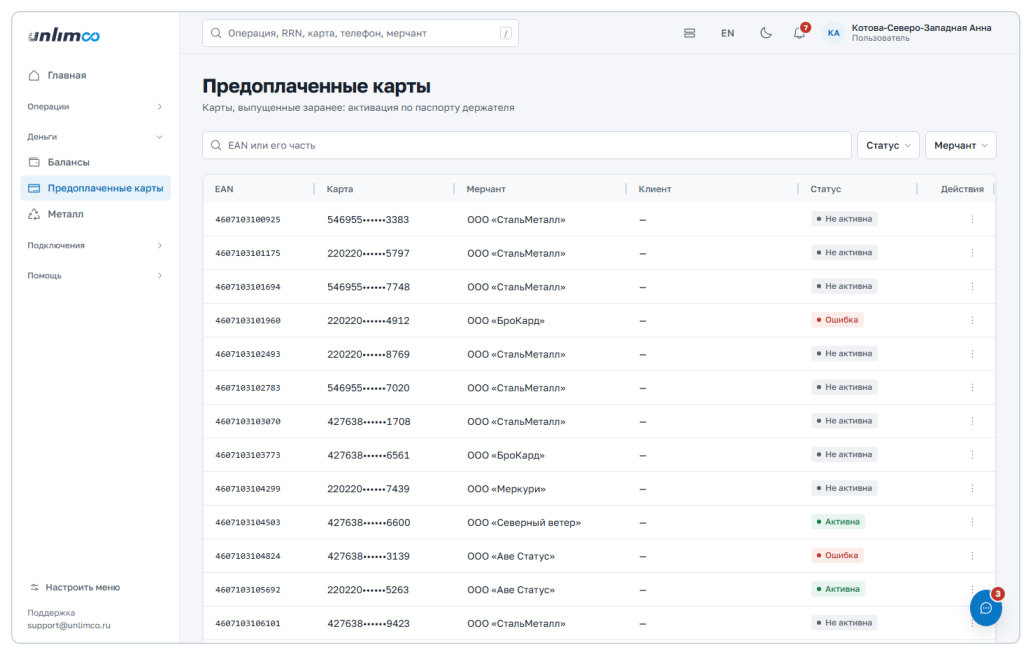
6.3 Предоплаченные карты
Раздел для карт, которые банк выпустил заранее. Карта становится рабочей после активации по паспорту держателя. В списке видны EAN, карта, мерчант, клиент и статус: Не активна, Обрабатывается, Активна, Ошибка. Искать можно по EAN или его части.
Чтобы активировать, откройте меню действий у карты и нажмите Активировать. Форма просит паспорт, личные данные, кодовое слово (латиницей, его спросит банк при звонке держателя) и контакты. После отправки банк проверяет паспорт, и пока идёт проверка, данные изменить нельзя. Если банк отклонил активацию, данные прошлой попытки останутся в форме: исправьте ошибку и отправьте снова. Активировать карты может пользователь с правом «Активация карт».
6.4 Металл
Раздел для приёма лома. Договоры со сдатчиками и приёмо-сдаточные акты. Акт это выплата сдатчику на карту. Раздел виден только тем, у кого есть доступ.
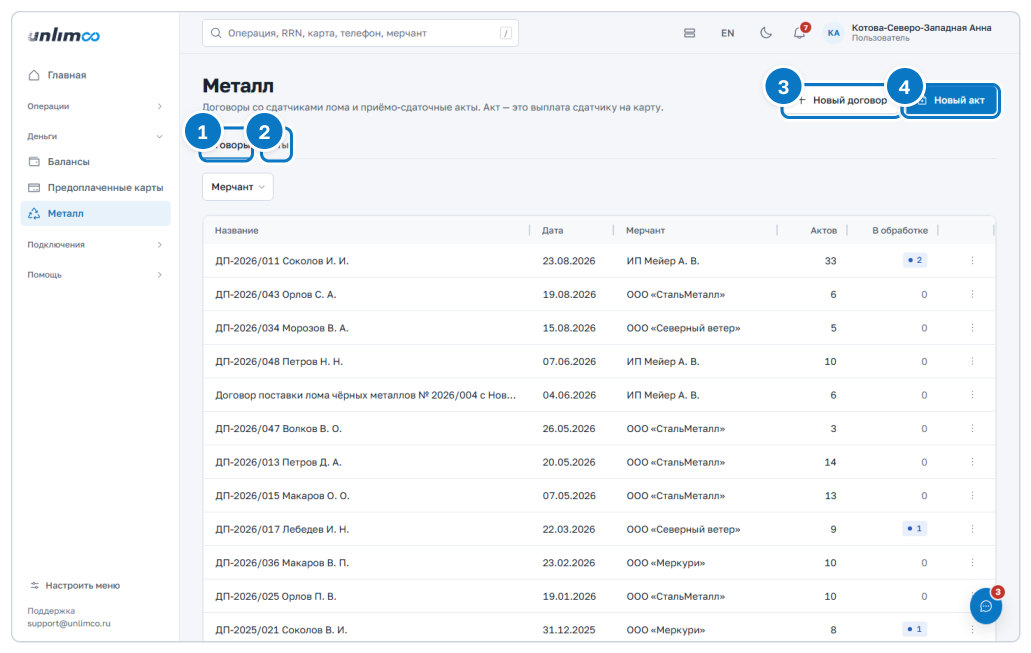
- Вкладка Договоры.
- Вкладка Акты.
- Новый договор: данные сдатчика.
- Новый акт: оформление выплаты по договору.
Договор содержит данные сдатчика: паспорт, ФИО, дату рождения, контакты и адреса. Договор с актами в обработке удалить нельзя. Акт создаётся по договору: вид металла (чёрный или цветной), позиции, сумма считается по ним (вес на цену). Номер карты для выплаты вводится заново в каждом акте и нигде не сохраняется. Выплата уходит после подтверждения в окне. Статусы акта: Не активен, Обрабатывается, Выплачен, Платёж отклонён, Ошибка. Акт можно скачать в .xlsx.
7. Антифрод и отказы
Два раздела, которые помогают понять, почему операции не проходят.
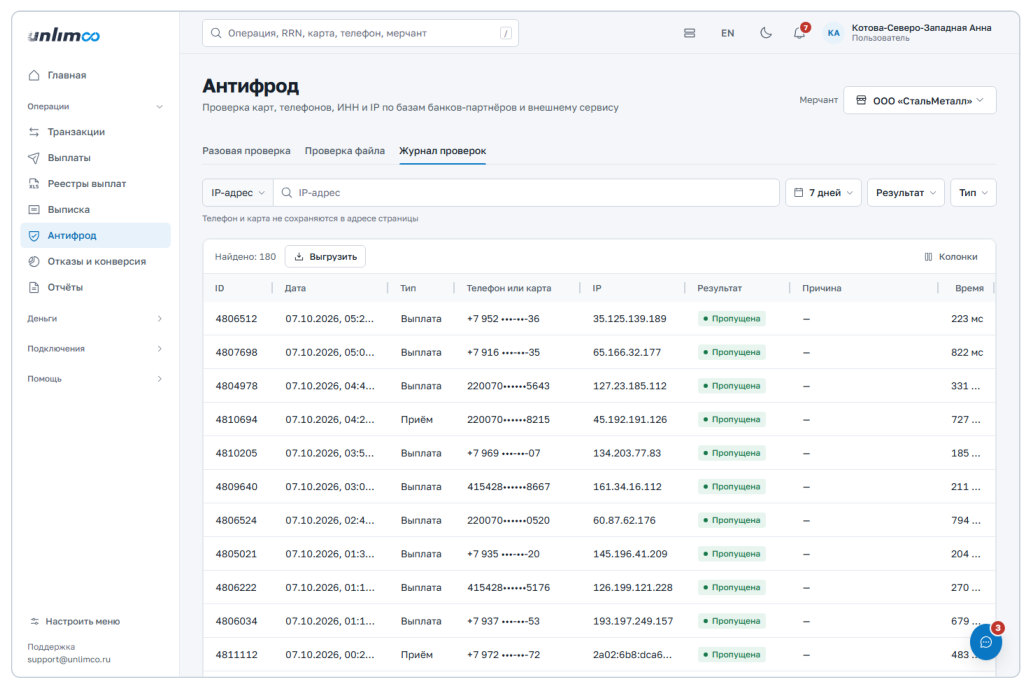
7.1 Антифрод: проверка карты, телефона, ИНН и IP
Антифрод проверяет данные по базам банков-партнёров и по внешнему сервису. Совпадение значит, что операцию с такими данными банк отклонит. Выберите мерчанта, у которого есть право на антифрод, и проверяйте до отправки выплаты.
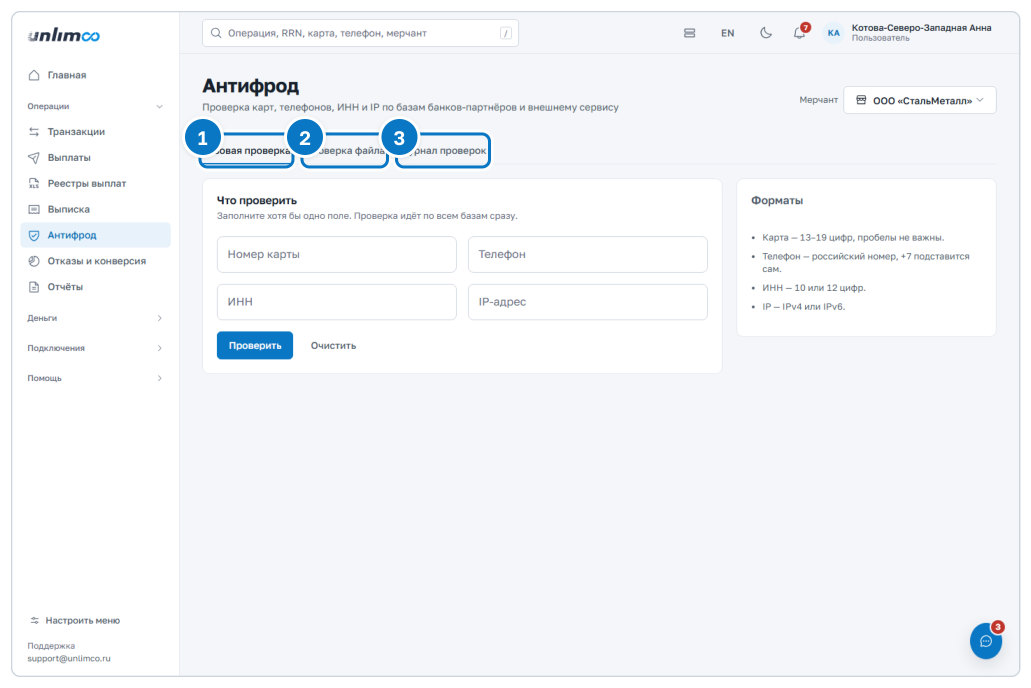
- Разовая проверка: одна карта, телефон, ИНН или IP.
- Проверка файла: сразу много значений.
- Журнал проверок: что проверялось в ваших операциях.
Разовая проверка. Заполните хотя бы одно поле: номер карты, телефон, ИНН или IP-адрес. Проверка идёт по всем базам сразу. Результат Проверка пройдена означает, что совпадений нет. Заблокировано означает, что данные нашлись, и в таблице видно, где именно. Если внешний сервис не ответил, результат отмечается как неполный.
Проверка файла. Загрузите XLSX, XLS или CSV до 5 МБ и 1 000 строк. В первой
строке должны быть заголовки card_pan, phone, inn,
ip (нужна хотя бы одна колонка). Результат можно скачать в CSV, номера карт в нём
показаны маской.
Журнал проверок. Все проверки, которые система сделала по вашим приёмам и выплатам: дата, тип, телефон или карта, результат и причина. Фильтр по периоду, результату, типу и последним четырём цифрам карты.
7.2 Отказы и конверсия
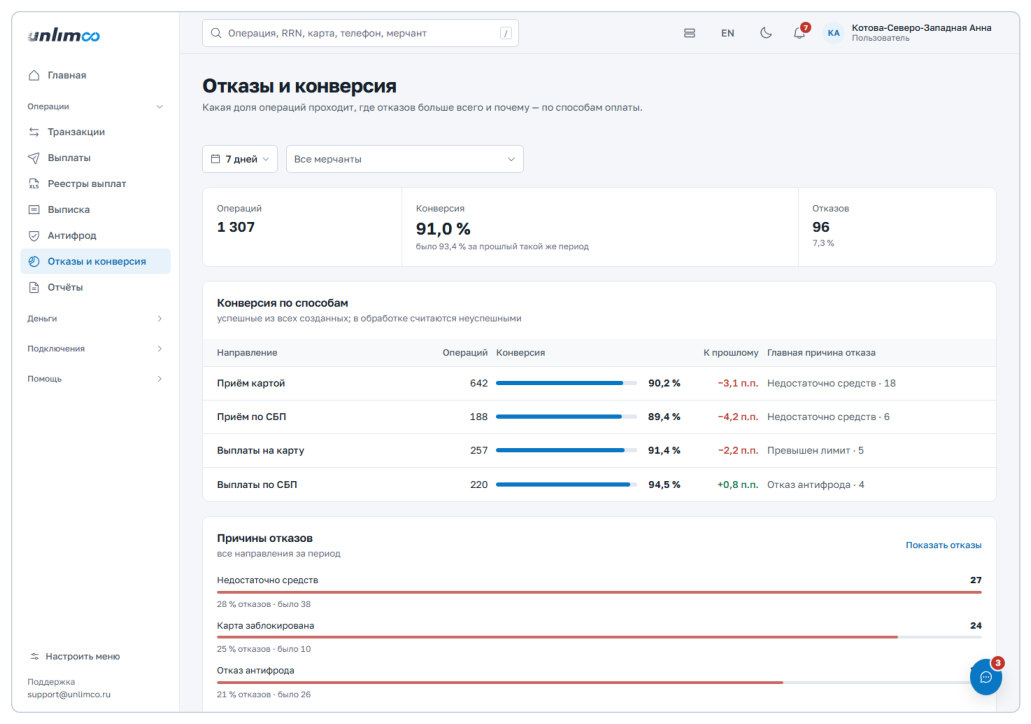
Конверсия это доля успешных операций от всех созданных. Раздел показывает её по способам оплаты и сравнивает с прошлым таким же периодом. В таблице видна главная причина отказов для каждого направления, а кнопка Показать отказы открывает список таких операций в транзакциях.
Ниже Причины отказов за период. Вот самые частые:
| Причина | Что это значит |
|---|---|
| Недостаточно средств | У клиента на карте не хватило денег. Он может заплатить другой картой. |
| Отказ антифрода | Операцию остановили наши проверки, в банк она не уходила. |
| Карта заблокирована | Банк, выпустивший карту, её заблокировал. Повтор с этой картой не пройдёт. |
| Превышен лимит | Сработал лимит банка клиента на сумму или число операций. Клиент может поднять лимит в своём банке. |
| Банк-партнёр не ответил | Сбой связи. Деньги не списаны, оплату можно повторить. |
| Неверные реквизиты получателя | Банк получателя не нашёл счёт. Проверьте номер карты или телефон и повторите выплату. |
| Банк получателя отклонил перевод | Банк отказал без объяснения. Деньги вернулись на баланс подключения. |
| Отклонено вручную | Операцию перевёл в отказ сотрудник после проверки. |
Пункт Отчёты в группе «Операции» пока открывает заглушку. Отчёты по расписанию настраиваются в профиле, во вкладке Отчёты.
8. Мерчанты и подключения
Мерчант это ваша компания или проект в системе. Подключение это терминал мерчанта в конкретном банке-партнёре, со своим балансом и тарифами.
8.1 Список мерчантов
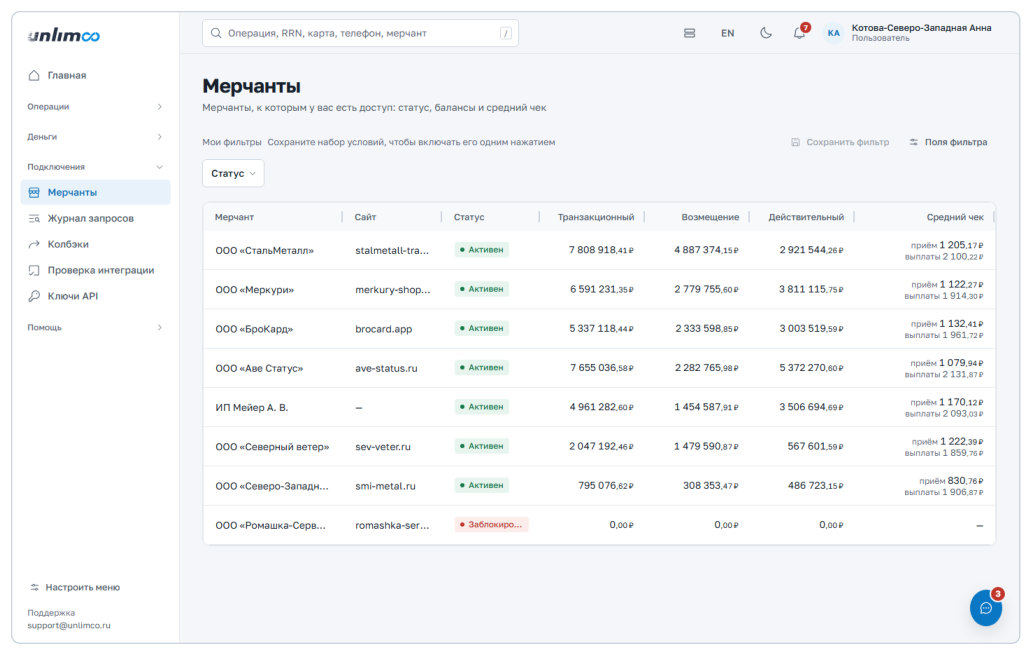
Видны только мерчанты, к которым у вас есть доступ. В таблице название, сайт, статус (Активен или Заблокирован) и средний чек по приёму и выплатам. Фильтр по статусу. Пустой список значит, что вас пока никуда не добавили: напишите администратору.
8.2 Страница мерчанта
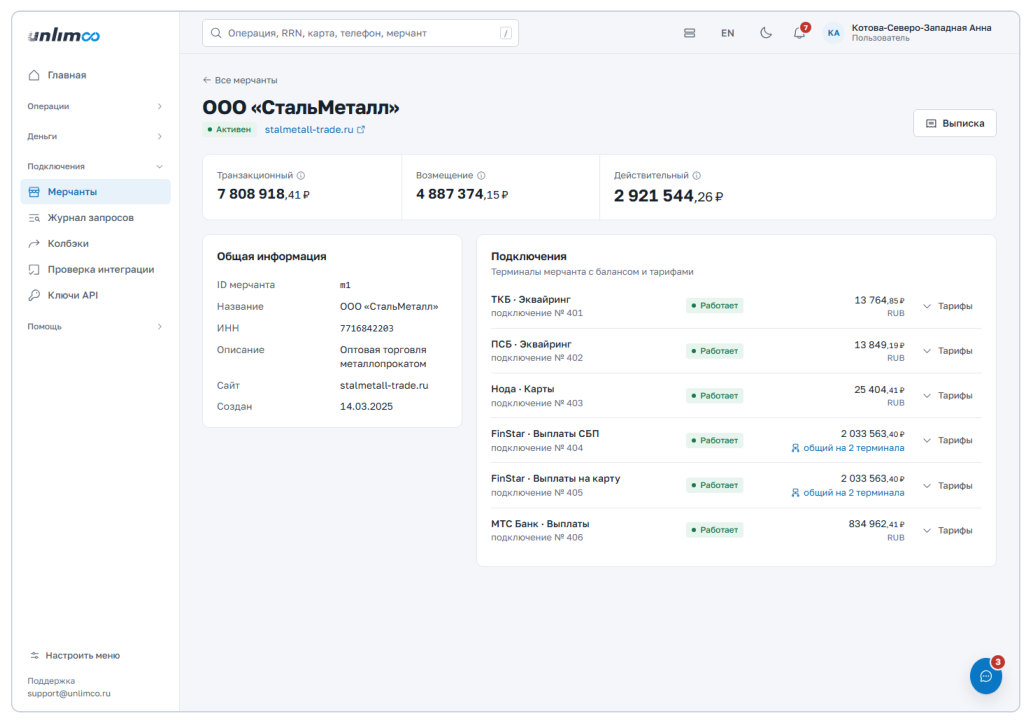
Вверху остатки. У мерчанта три цифры. Что именно означает каждая, показывает подсказка: наведите курсор на значок i рядом с названием. Ниже общая информация (ID мерчанта, название, ИНН, описание, сайт, дата создания) и список подключений.
У каждого подключения указаны банк, номер подключения, состояние (Работает или Выключено), валюта и баланс. Кнопка Тарифы раскрывает комиссии: по приёму, по выплатам на карту и по СБП. Если тарифы не заданы, уточните у менеджера. Метка общий на 2 терминала значит, что остаток один на несколько терминалов. Кнопка Выписка вверху ведёт в выписку этого мерчанта.
9. Интеграция с вашим сервером
Четыре раздела группы Подключения нужны тем, кто подключает свой сайт или систему к Unlimco по API: смотреть запросы, разбираться с колбэками, проверять настройки и управлять ключами. Описание самого API лежит в разделе Документация API.
9.1 Журнал запросов
Здесь все запросы вашего сервера к API за последние 90 дней: создание платежа и выплаты, статус платежа и выплаты, баланс. В том числе те, по которым операция не создалась, с причиной и советом, что исправить.
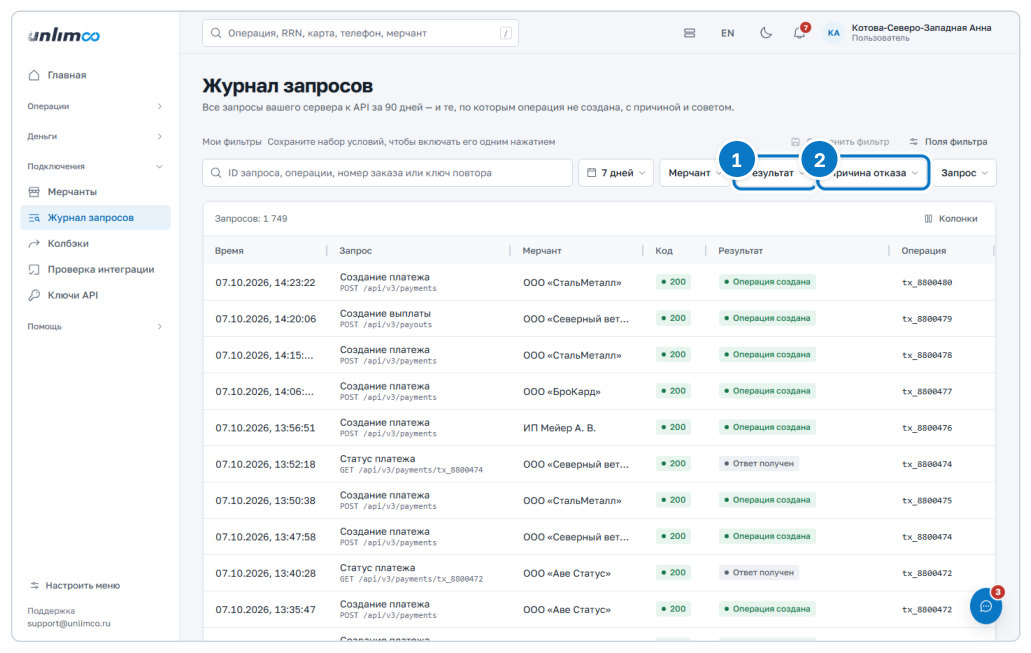
- Фильтр Результат: операция создана, ответ получен, отклонён.
- Фильтр Причина отказа.
Найти запрос можно по его ID, ID операции, номеру заказа или ключу повтора. Нажмите на строку, чтобы увидеть запрос и ответ целиком. Номера карт, CVV, ключи и подписи в журнале скрыты.
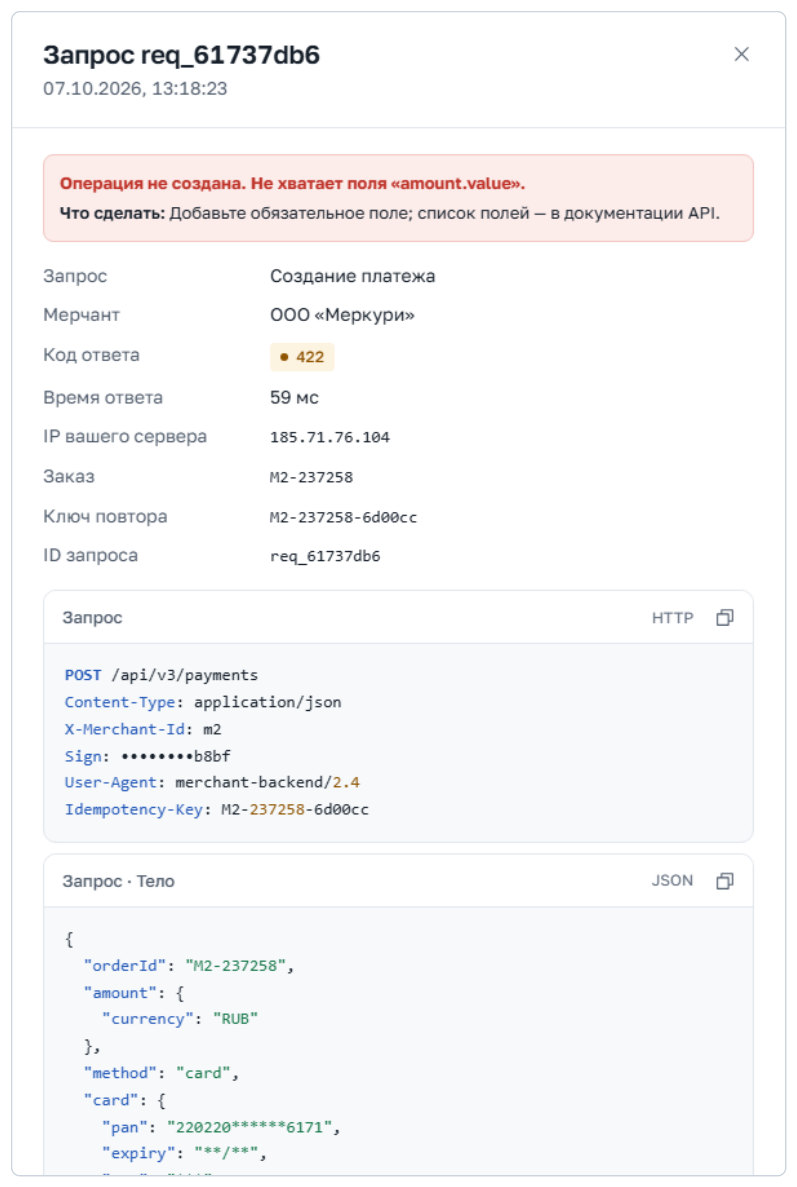
Самые частые причины:
| Причина | Что делать |
|---|---|
| Подпись не сошлась | Подпись считается от тела запроса ровно в том виде, как оно ушло: те же пробелы и порядок полей. Проверьте в «Проверке интеграции». |
| Ключ API не найден | Ключ мог быть перевыпущен. Возьмите действующий в разделе «Ключи API». |
| Лишнее поле или не хватает поля | Уберите лишнее или добавьте обязательное. Список полей в документации API. |
| Неверное значение поля | Проверьте формат. Например, срок карты это ММ/ГГ, месяц от 01 до 12. |
| Ключ повтора уже использован | С этим ключом уже был запрос с другим телом. Для новой операции нужен новый ключ. |
| Не хватает денег на балансе | Пополните баланс или уменьшите сумму. |
| Превышен лимит суммы | Разбейте сумму на несколько операций или напишите в поддержку. |
| IP не разрешён | Запрос пришёл с адреса, которого нет в списке разрешённых. Проверьте IP в «Проверке интеграции». |
| Мерчант заблокирован | Операции временно недоступны. Напишите в поддержку. |
| Слишком много запросов | Подождите и повторите позже с тем же ключом повтора. |
| Банк временно недоступен | Операция не создана, деньги не списаны. Повторите запрос позже с тем же ключом повтора. |
9.2 Колбэки
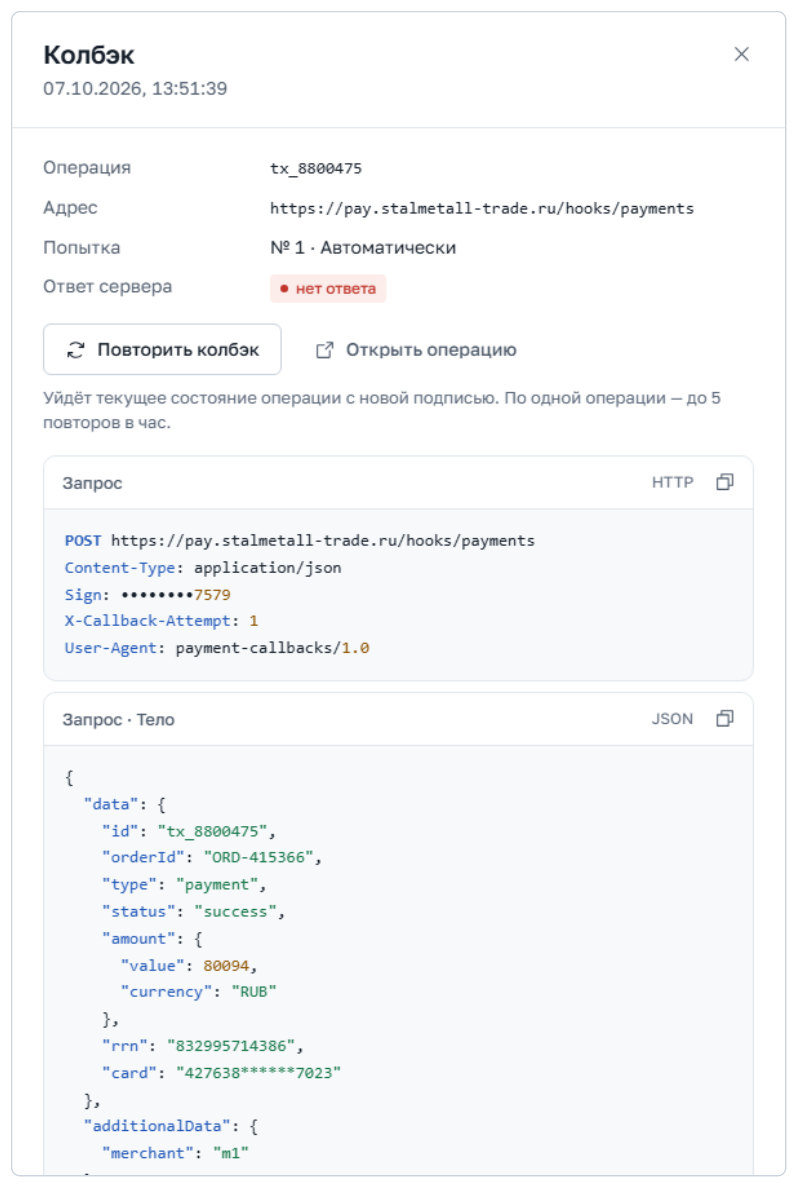
Колбэк это сообщение, которым мы сообщаем вашему серверу итог операции. Это POST-запрос с
JSON-телом и подписью в заголовке Sign. Ваш сервер должен ответить кодом 200: только
тогда колбэк считается доставленным. Если ответа нет, мы повторяем отправку по расписанию, а
когда автоматические попытки закончатся, повторить можно вручную.
Вверху страницы адреса колбэков по каждому подключению отдельно для приёма и для выплат. Если адрес не задан, колбэки не отправляются: передавайте адрес в запросе или напишите в поддержку.
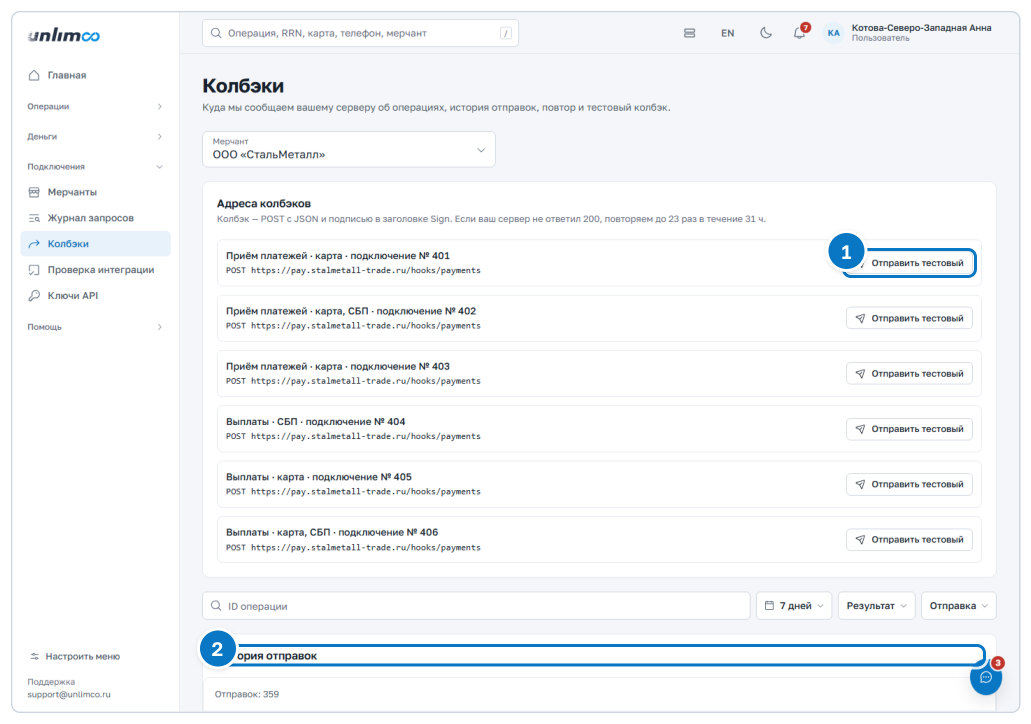
- Отправить тестовый: проверочный колбэк на адрес подключения.
- История отправок: что и когда мы отправляли.
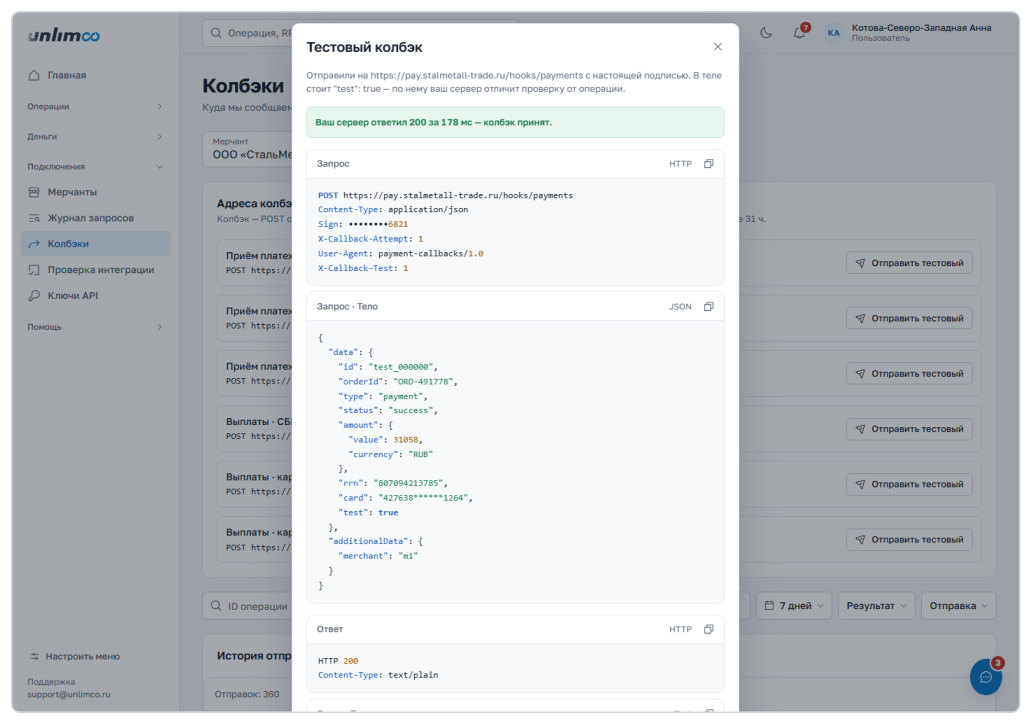
Тестовый колбэк уходит с настоящей подписью, а в теле стоит "test": true, по нему
ваш сервер отличит проверку от операции. Результат виден сразу: ответ сервера и время.
В истории можно искать по ID операции и фильтровать по результату (Доставлен, Не доставлен) и виду отправки (автоматически, повтор вручную, тестовый). По строке откроется карточка отправки с кнопкой Повторить колбэк. Уйдёт текущее состояние операции с новой подписью. По одной операции можно повторять до 5 раз в час.
9.3 Проверка интеграции
Три проверки без создания операций. Они помогают, когда запросы не проходят.
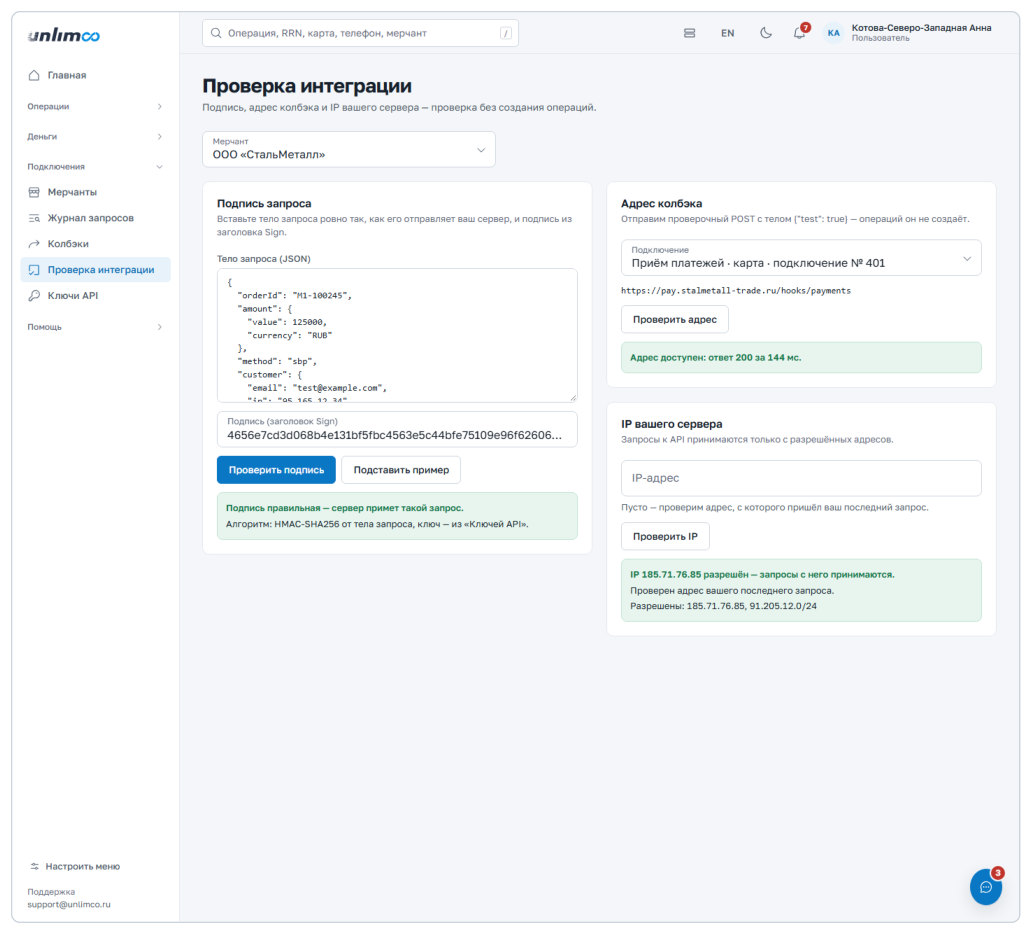
| Проверка | Что делает |
|---|---|
| Подпись запроса | Вставьте тело запроса ровно так, как его отправляет ваш сервер, и подпись из
заголовка Sign. Кнопка «Подставить пример» заполнит поля образцом. Если
подпись не сошлась, подсказка объяснит вероятную причину: пробелы, порядок полей,
кодировка, регистр. |
| Адрес колбэка | Отправляет проверочный POST с телом {"test": true}. Скажет, доступен ли
адрес. Адрес должен начинаться с https://, быть доступным из интернета и
иметь действующий сертификат. |
| IP вашего сервера | Запросы к API принимаются только с разрешённых адресов. Если поле пустое, проверится адрес вашего последнего запроса. Нужного адреса в списке нет: добавить его можно через поддержку. |
9.4 Где искать историю: журналы
В кабинете несколько журналов, каждый отвечает на свой вопрос. Все они только для чтения.
| Журнал | Что в нём | Как искать |
|---|---|---|
| Журнал запросов | Все запросы вашего сервера к API за 90 дней, в том числе те, по которым операция не создалась, с причиной | По ID запроса, ID операции, номеру заказа, ключу повтора. Фильтры: результат и причина отказа |
| История отправок (раздел «Колбэки») | Какие уведомления мы отправляли вашему серверу и что он ответил | По ID операции. Фильтры: результат (доставлен или нет) и вид отправки |
| Журнал проверок (раздел «Антифрод») | Каждая проверка, которую система сделала по вашим операциям: дата, тип, результат, причина | По периоду, результату, типу и последним четырём цифрам карты |
| Путь операции (карточка операции) | Всё, что происходило с одной операцией: запрос, проверки, банк, уведомления | Открывается из списка транзакций или из поиска |
| Выписка | Движение денег по подключению: зачисления, комиссии, выплаты, пополнения | Умный поиск: сумма, диапазон, номер, карта. Фильтры: подключение, период, тип |
Номера карт, CVV, ключи и подписи во всех журналах скрыты. Что мы храним и как долго, написано под самим журналом.
9.5 Ключи API
Ключом ваш сервер подписывает запросы. По каждому мерчанту видно, когда ключ выпущен и когда им пользовались в последний раз. Ключ скрыт. Чтобы его увидеть или перевыпустить, нужно подтвердить действие кодом подтверждения, и каждое действие записывается в журнал.
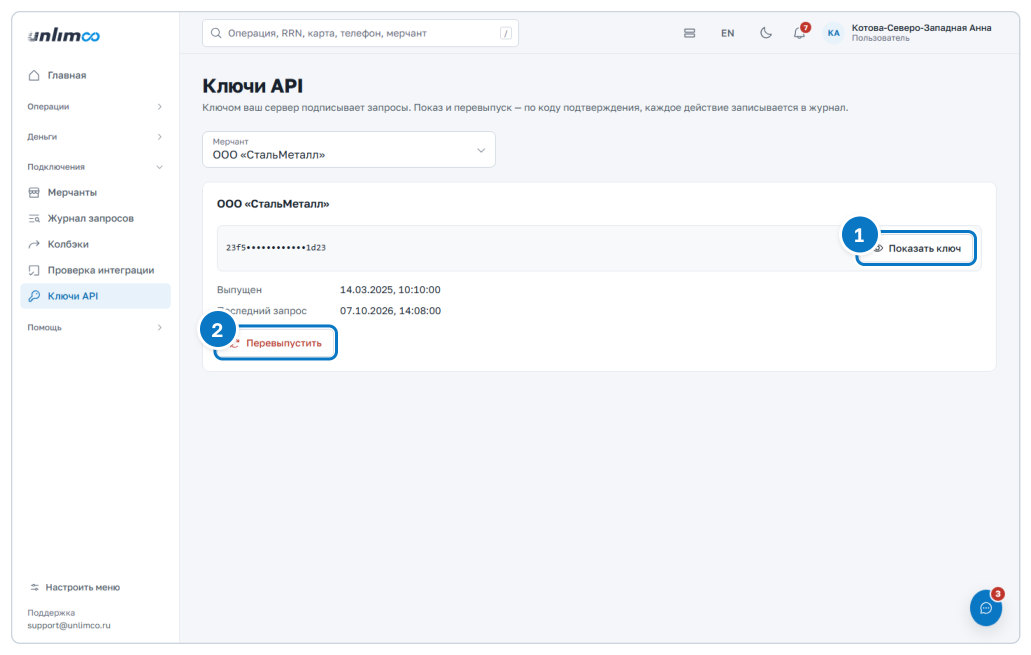
- Показать ключ: ключ виден, пока вы не закроете страницу.
- Перевыпустить: выпустить новый ключ.
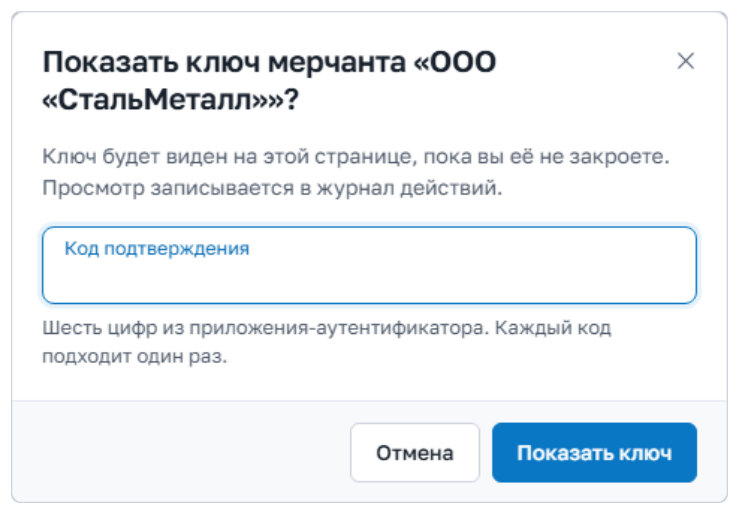
После перевыпуска старый ключ перестаёт работать сразу. Запросы с ним будут отклоняться, пока вы не поставите новый ключ на свой сервер. Перевыпускайте, когда готовы сразу заменить ключ.
10. Помощь
Раздел Помощь в меню: поддержка, секретные чаты, помощник, мобильное приложение и документация API.
10.1 Обращения в поддержку
Раздел Поддержка это переписка с сотрудниками: ответы приходят сюда и на почту. Отвечаем в течение часа в рабочее время. Список обращений слева, выбранное обращение справа. Статусы: Открыто, Ждём вашего ответа, Закрыто.
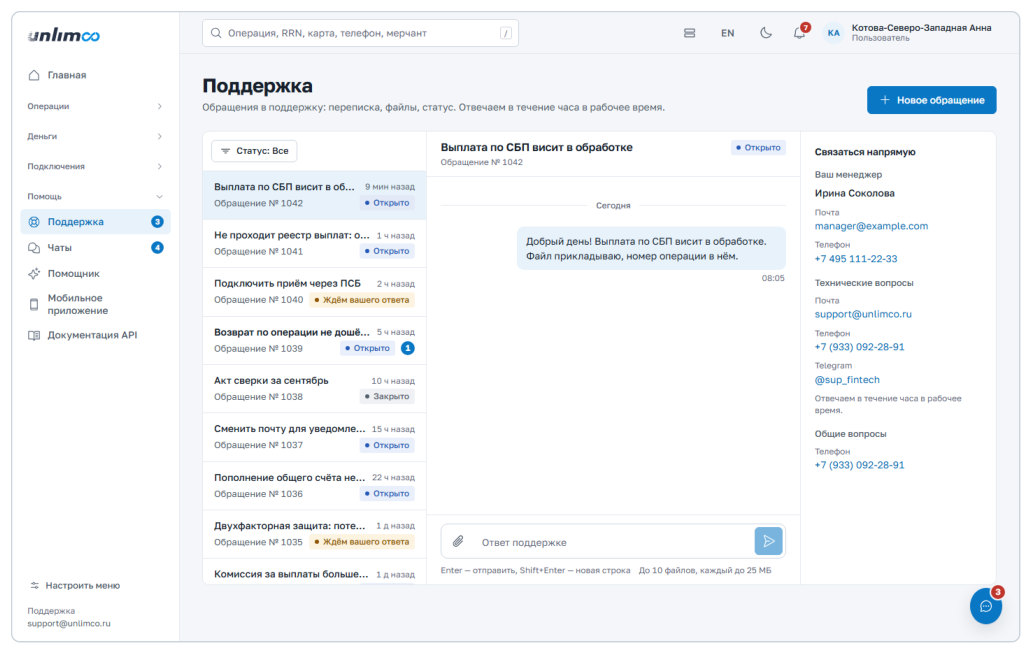
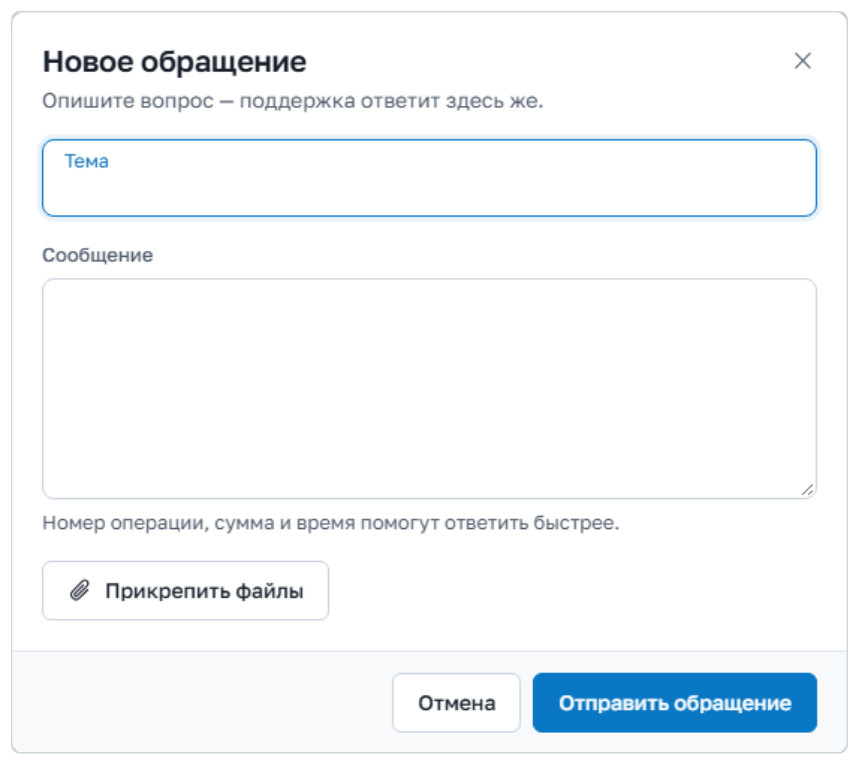
Чтобы написать, нажмите Новое обращение. Укажите тему и текст, при необходимости прикрепите файлы. Номер операции, сумма и время помогут ответить быстрее. Своё сообщение можно править в течение 15 минут после отправки. В закрытое обращение писать нельзя, создайте новое.
Справа на странице контакты вашего менеджера и технической поддержки (они же собраны в главе «Куда обратиться»). Кнопка Поддержка в углу экрана открывает последние обращения из любого раздела.
10.2 Секретные чаты
Для реквизитов, ключей и паролей, которые нельзя оставлять в обычной переписке. Сообщения шифруются и полностью удаляются через сутки после отправки. Начните чат кнопкой Новый чат: укажите тему и, если хотите, первое сообщение. Сотрудник увидит чат сразу.
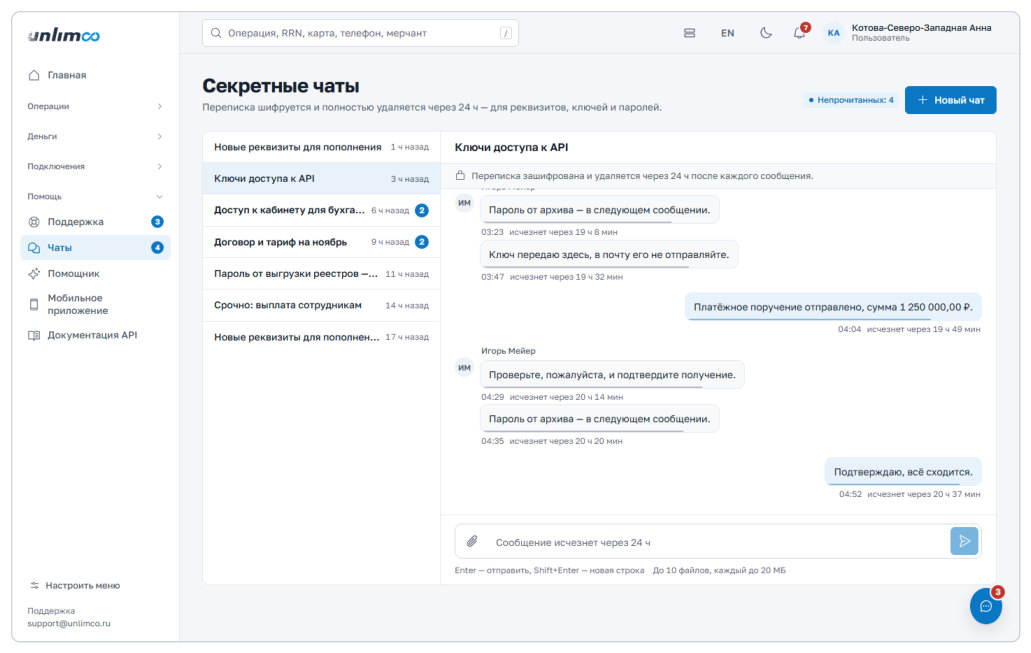
Когда срок хранения прошёл, переписку не восстановить. Если нужен след для себя, сохраните нужное сами.
10.3 Помощник
Помощник отвечает на вопросы по вашим данным в Unlimco: операции, обороты, остатки, реестры, выгрузки. Он только читает данные и может ошибаться, поэтому цифры стоит сверять с отчётами. Можно приложить файл реестра и спросить, как привести его к нужному формату. Вопросов в день ограниченное число.
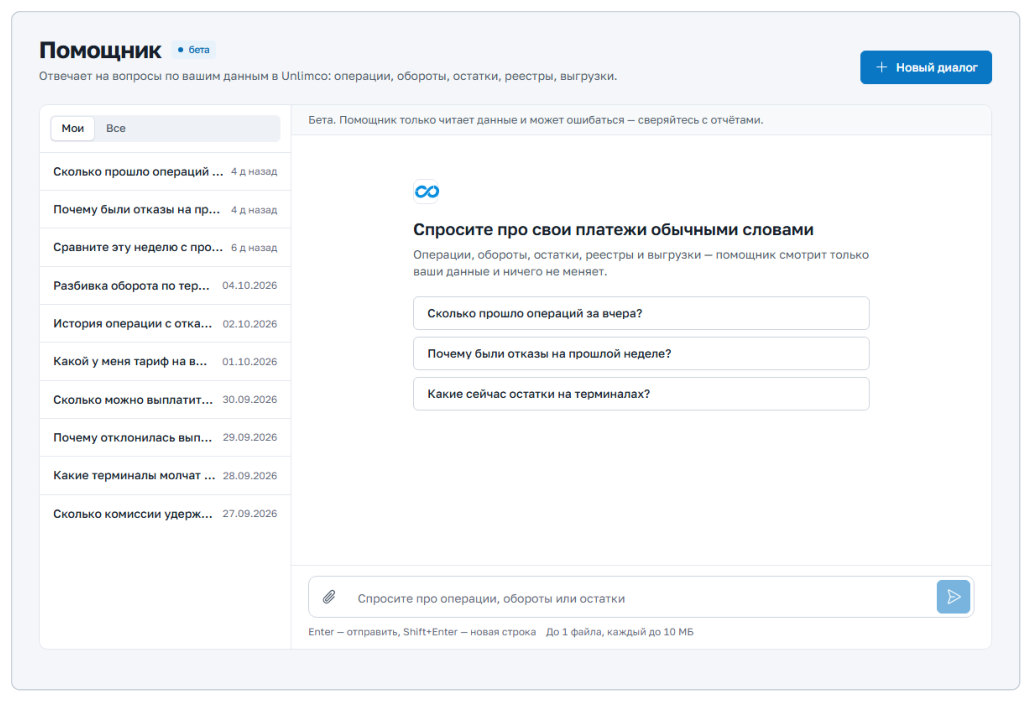
Помощник доступен не всем. Если пункта нет в меню или кабинет пишет, что доступа нет, обратитесь к своему менеджеру.
10.4 Мобильное приложение
Кабинет на телефоне с Android 8 и новее: вход по QR-коду, уведомления о выплатах, вход по отпечатку. На странице Мобильное приложение кнопка Скачать APK и QR-код для входа.
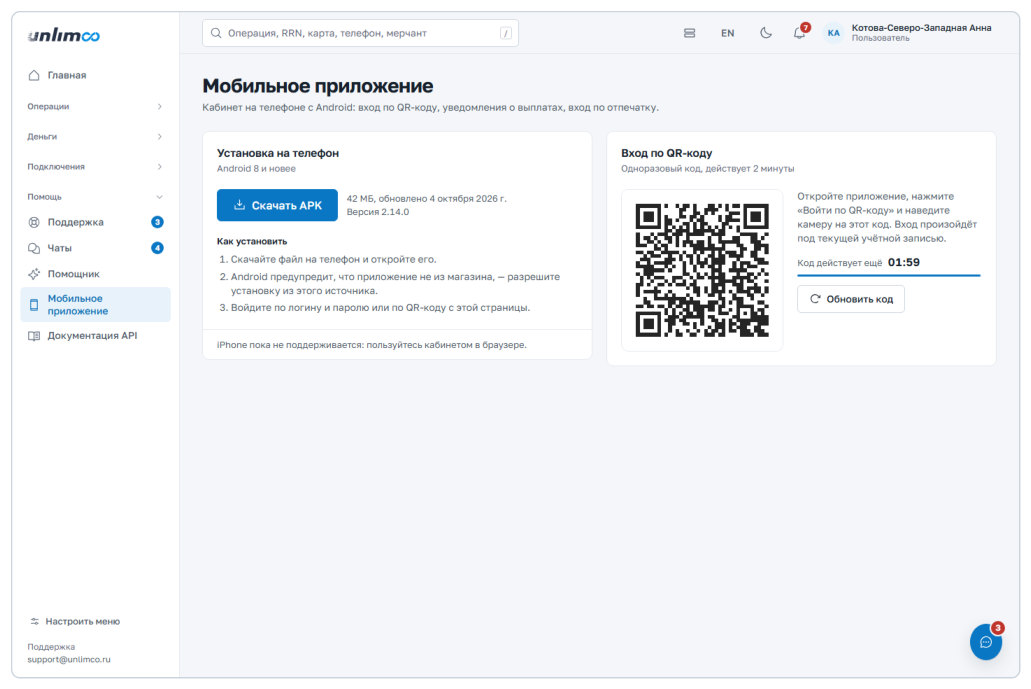
- Скачайте файл на телефон и откройте его.
- Android предупредит, что приложение не из магазина. Разрешите установку из этого источника.
- Войдите по логину и паролю или отсканируйте QR-код с этой страницы. Код одноразовый и действует 2 минуты. Если время вышло, нажмите Обновить код.
На экране входа в приложении есть кнопка Войти по QR-коду: наведите камеру на код со страницы в браузере. Когда выйдет новая версия, приложение покажет плашку с предложением обновиться.
iPhone пока не поддерживается: пользуйтесь кабинетом в браузере.
10.5 Документация API
Пункт Документация API открывает описание методов: как создать платёж и выплату, как подписывать запросы, как принимать колбэки. Эта страница открыта и без входа в кабинет, ссылкой можно поделиться с разработчиком.
11. Профиль и безопасность
Профиль открывается кликом по имени справа вверху. Здесь личные данные, защита входа, устройства и рассылки. Страница разбита на вкладки.
11.1 Личные данные и пароль
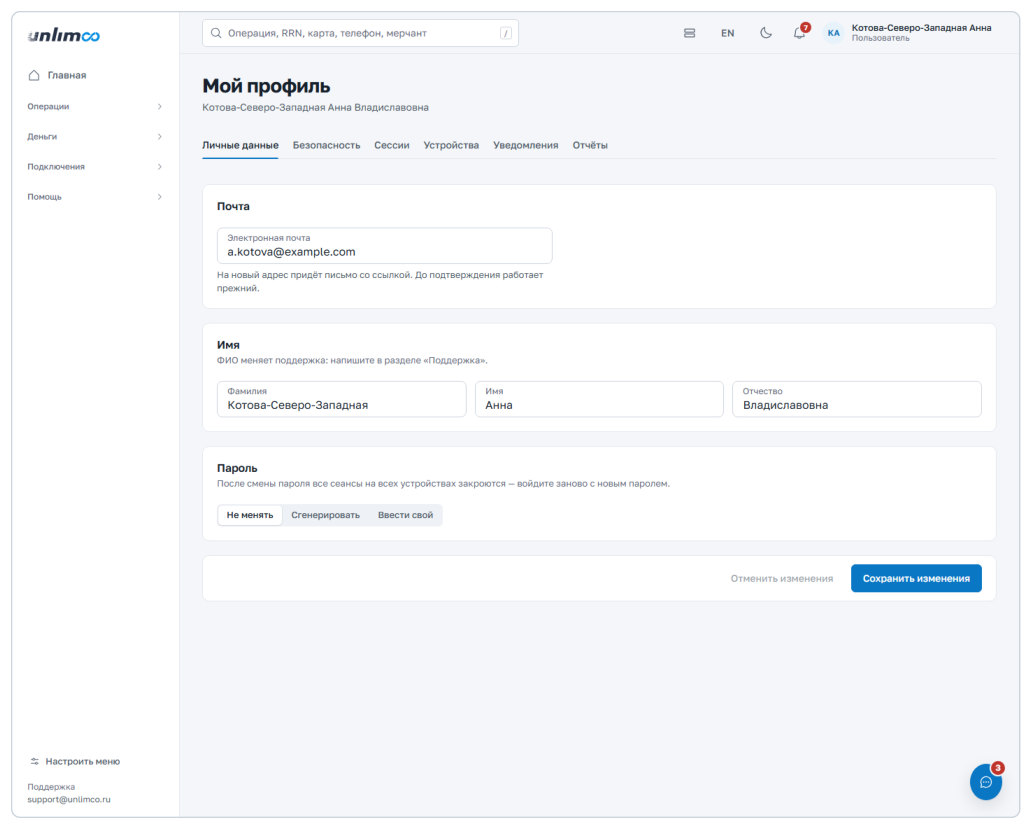
Здесь можно сменить почту и пароль. На новый адрес придёт письмо со ссылкой, а до подтверждения работает прежний. ФИО меняет поддержка: напишите ей в разделе Поддержка.
Пароль задаётся одним из трёх способов: Не менять, Сгенерировать или Ввести свой. Требования: не короче заданной длины, заглавная и строчная латинские буквы, цифра и спецсимвол. Выполненные требования отмечаются в списке.
После смены пароля кабинет закроется на всех устройствах, включая этот. Пароль, который придумал кабинет, показывается один раз. Сохраните его в менеджере паролей до подтверждения.
11.2 Безопасность: двухфакторная защита и доступ по IP
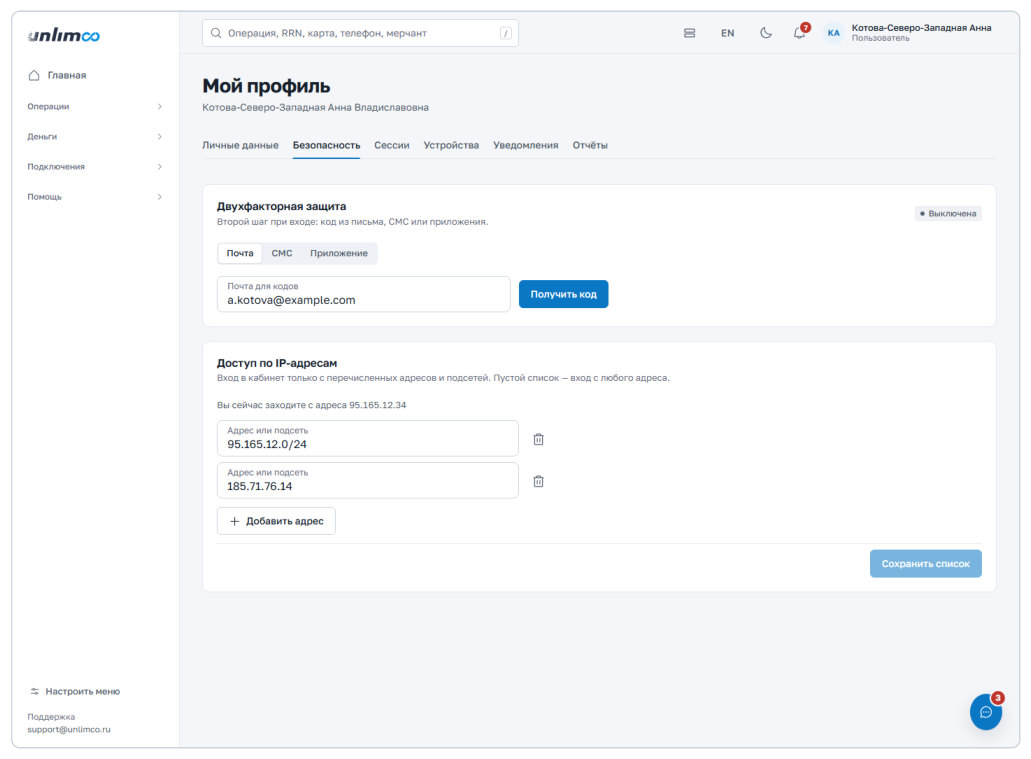
Двухфакторная защита добавляет к паролю код при входе. Способ получения кода: Почта, СМС или Приложение (Google Authenticator, Яндекс Ключ и подобные). Для приложения отсканируйте QR-код и введите первый код. Для прав на выплаты и других чувствительных прав защита обязательна, отключить её нельзя. Чтобы сменить способ, отключите защиту и подключите заново. Кроме входа, кабинет просит код только тогда, когда вы показываете или перевыпускаете ключ API (по тому же способу). Выплаты, отмены и другие действия кодом не подтверждаются, достаточно кнопки в окне подтверждения.
Доступ по IP-адресам ограничивает вход в кабинет перечисленными адресами и подсетями. Пустой список значит, что входить можно с любого адреса. Кабинет покажет, с какого адреса вы сейчас зашли. Если вашего адреса нет в списке, перед сохранением предупредит, что после этого войти с него будет нельзя.
11.3 Сессии и устройства
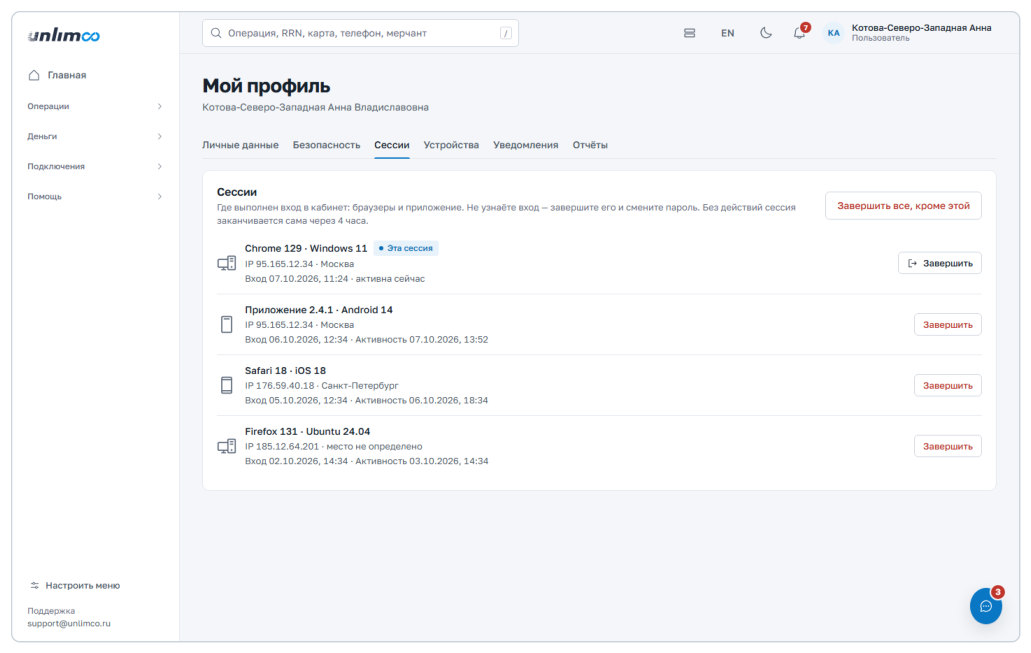
Вкладка Сессии показывает, где вы вошли: браузеры и приложение, время входа и последней активности. Незнакомый вход нужно завершить и сменить пароль. Кнопка Завершить все, кроме этой закрывает все остальные входы.
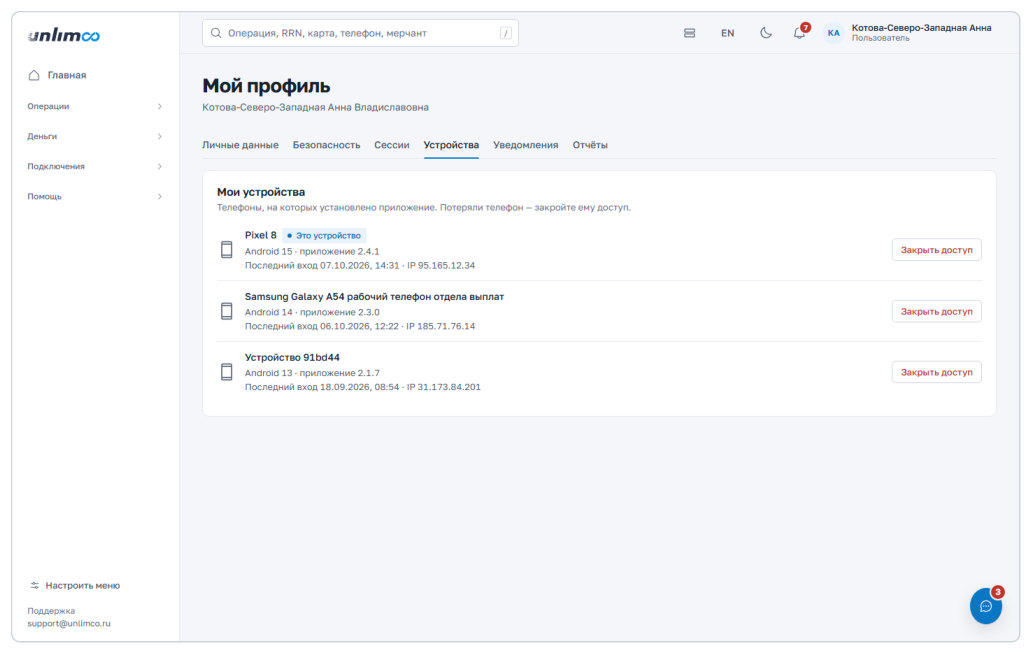
Вкладка Устройства показывает телефоны с установленным приложением. Если телефон потерян, нажмите Закрыть доступ. Он потеряет доступ сразу, а войти с него снова можно будет только по логину и паролю.
11.4 Уведомления
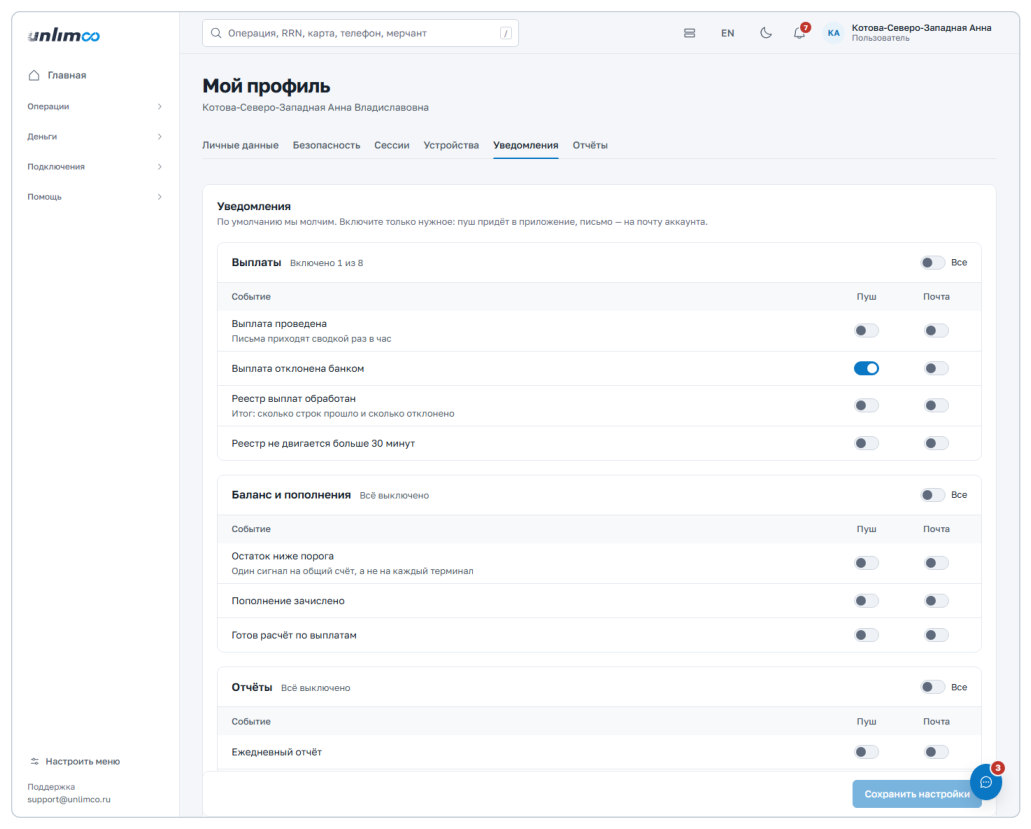
По умолчанию кабинет молчит. Включите только нужное. Для каждого события выбирается, где его получать: в мобильном приложении или на почте. Письмо о входе с нового устройства отключить нельзя.
Для остатка можно задать свой порог: если баланс упадёт ниже, придёт сигнал. Время отправки считается по вашему часовому поясу.
11.5 Отчёты по расписанию
Вкладка Отчёты отправляет файлы на почту по расписанию. Например, сводку за день или операции за неделю для бухгалтера. Нажмите Новый отчёт и выберите:
| Параметр | Варианты |
|---|---|
| Что присылать | Сводка (обороты, количество операций, доля успешных), операции, выплаты, отказы. |
| Как часто | Каждый день, раз в неделю (с выбором дня недели), раз в месяц (число от 1 до 28). |
| Час отправки | От 0 до 23 по вашему часовому поясу. |
| Формат | Excel, CSV, файл для 1С, PDF. |
| Получатели | До 10 адресов через запятую или с новой строки. |
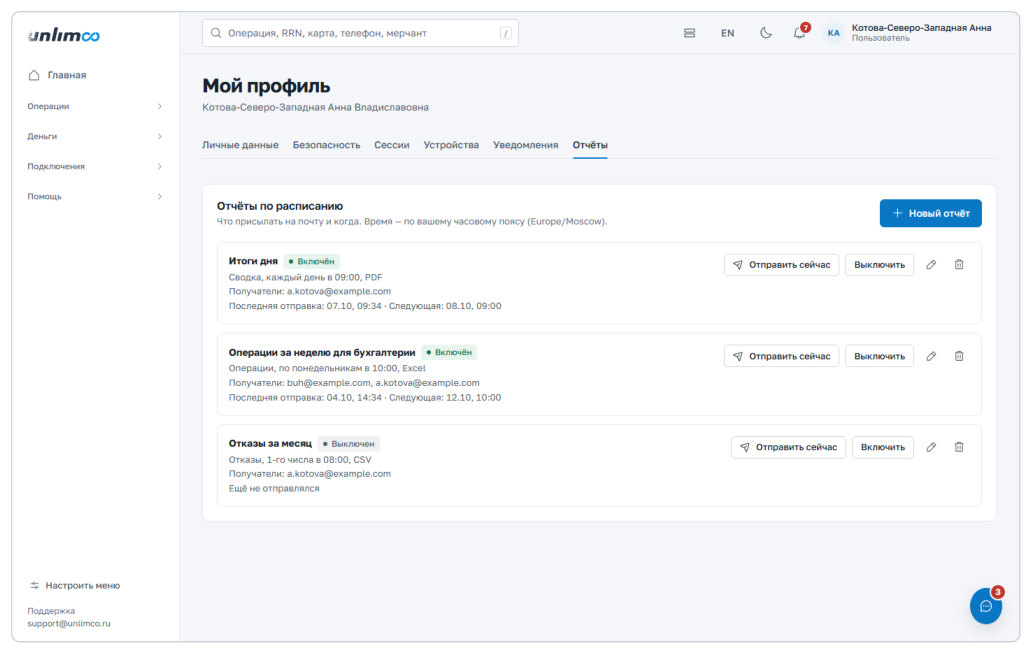
Отчёт можно выключить и включить, изменить, удалить или отправить прямо сейчас кнопкой Отправить сейчас. Под отчётом видно время последней и следующей отправки.
12. Как сделать: типовые задачи
Короткие инструкции на каждый день. Подробности смотрите в главах выше.
12.1 Как сделать выплату
Задача: отправить деньги одному получателю
- Откройте Выплаты и нажмите Новая выплата. Выберите вкладку На карту или По СБП.
- Выберите мерчанта и терминал.
- Введите номер карты и имя получателя, либо телефон и банк. Укажите e-mail или телефон для чека и сумму.
- Проверьте справа комиссию и итог списания. Если денег не хватает, форма скажет, сколько.
- Нажмите Отправить выплату и подтвердите в окне.
- Найдите выплату в списке. Через несколько минут у неё будет итог.
Выплата идёт в банк сразу, отменить её нельзя. Если статус не меняется час, нажмите Проверить статус в банке в карточке.
12.2 Как найти операцию и проверить уведомление
Задача: клиент пишет, что платёж прошёл, а у вас заказ не оплачен
- Введите в строку поиска сверху номер заказа, RRN, ID операции или последние четыре цифры карты. Подходящую операцию выберите из подсказок.
- В карточке посмотрите статус и блок Ход операции. Последний шаг, Уведомление мерчанту, показывает, дошло ли сообщение до вашего сервера.
- Если там ошибка или «ответ 500», откройте вкладку Путь операции и раскройте Что отправили и что ответил ваш сервер.
- Исправьте приём колбэков на своей стороне. Адрес проверьте в разделе Проверка интеграции.
- Вернитесь в карточку и отправьте колбэк ещё раз кнопкой Повторить колбэк.
Для нескольких операций сразу: отметьте их галочками в транзакциях и нажмите Повторить уведомления.
12.3 Как разобрать отказы
Задача: понять, почему операции не проходят
- Откройте Отказы и конверсия, выберите период и мерчанта.
- Посмотрите причины отказов и направления с низкой конверсией.
- Нажмите Показать отказы, откроется список отклонённых операций.
- Откройте несколько операций. Под причиной написано, что это значит и что делать.
- Если причина «Банк-партнёр не ответил» и дата совпадает со сбоем, оплату можно повторить: деньги клиента не списаны.
- Для неясных случаев напишите в поддержку и приложите номер операции.
12.4 Как загрузить реестр и разобрать ошибки
Задача: выплатить много получателей одним файлом
- Откройте Реестры выплат и нажмите Загрузить реестр.
- Выберите способ, мерчанта и терминал.
- Скачайте образец, заполните и загрузите файл.
- Исправьте строки с ошибками в файле и загрузите его заново, пока ошибок не останется. Проверьте возможные дубли.
- Назовите реестр и отправьте его. Подтвердите сумму.
- Откройте реестр и следите за статусами строк. Когда реестр получит статус Выполнен с ошибками, отфильтруйте строки со статусом Ошибка, посмотрите причины и нажмите Повторить неуспешные.
12.5 Как отменить оплату
Задача: вернуть клиенту деньги за оплату
- Найдите операцию и откройте карточку. Отменить можно только успешную оплату.
- Нажмите Отменить оплату. Проверьте сумму и дату в окне.
- Проверьте сумму и подтвердите кнопкой Отменить оплату в окне.
- Дождитесь сообщения «Оплата отменена».
- Деньги вернутся клиенту через банк, обычно за 1–5 рабочих дней.
Нет кнопки или она неактивна: у вас нет права на отмену операций, оплата не успешна или уже отменена. Отменить можно только всю сумму целиком.
12.6 Как проверить остаток и сверить деньги
Задача: сколько можно выплатить и откуда взялись цифры
- На главной смотрите Доступно к выплате. Это остаток за вычетом денег в резерве.
- Подробности по подключениям в разделе Балансы.
- Откройте Выписка, выберите подключение и период. Сверьте приход, расход и комиссию.
- Чтобы получить файл для бухгалтера, нажмите Выгрузить или настройте отчёт по расписанию в профиле.
12.7 Как перевыпустить ключ API
Задача: ключ скомпрометирован или его потеряли
- Откройте Ключи API и нажмите Перевыпустить у нужного мерчанта.
- Подтвердите кодом подтверждения. Старый ключ перестанет работать сразу.
- Скопируйте новый ключ и поставьте его на свой сервер.
- Проверьте подпись в разделе Проверка интеграции и убедитесь по Журналу запросов, что запросы проходят.
12.8 Как закрыть доступ потерянному телефону
Задача: телефон потерян или украден
- Откройте профиль и вкладку Устройства.
- Нажмите Закрыть доступ у потерянного телефона.
- На вкладке Сессии завершите незнакомые входы и смените пароль.
13. Куда обратиться
Контакты Unlimco. Они же показаны в кабинете на странице Поддержка, справа, в блоке Связаться напрямую.
| Куда | Контакт |
|---|---|
| Почта технической поддержки | support@unlimco.ru |
| Телефон технической поддержки | +7 (933) 092-28-91 |
| Telegram | @sup_fintech |
| Общие вопросы, телефон | +7 (933) 092-28-91 |
| Ваш менеджер | Мария Александрова, m.alexandrova@unlimco.ru, +7 (915) 186-64-42 |
Отвечаем в течение часа в рабочее время. Если пишете по операции, приложите её номер, сумму и время: так ответить быстрее.
Пароли, ключи и реквизиты в обычную переписку не отправляйте: для них есть секретные чаты.
14. Термины
Слова, которые встречаются в кабинете.
- Мерчант
- Ваша компания или проект в системе. Один пользователь может иметь доступ к нескольким мерчантам.
- Терминал
- Настройка приёма или выплат у конкретного банка-партнёра.
- Подключение
- Терминал, привязанный к мерчанту, со своим балансом, комиссиями и тарифами.
- Банк-партнёр
- Банк или процессинг, через который проходит операция.
- Приём
- Операция, при которой клиент платит вам.
- Валюта
- Денежная единица подключения: RUB (рубли), KGS (сомы) или USD (доллары). Суммы показываются с кодом валюты, итоги считаются по каждой валюте отдельно.
- Выплата
- Операция, при которой вы отправляете деньги получателю: на карту или по СБП.
- Отмена оплаты
- Полная отмена успешной оплаты: вся сумма возвращается клиенту. Частичных отмен нет.
- СБП
- Система быстрых платежей. Перевод по номеру телефона.
- БИК
- Банковский идентификационный код. Девять цифр, по нему выбирается банк получателя в СБП.
- RRN
- Номер операции в банке, 12 цифр. Нули в начале нужны. По нему можно найти операцию в банке и в кабинете.
- 3-D Secure
- Подтверждение оплаты клиентом в приложении или на странице своего банка. Если клиент не подтвердил, операция остаётся в ожидании, а потом отклоняется.
- Конверсия
- Доля успешных операций от всех созданных. Операции в обработке считаются неуспешными.
- Антифрод
- Проверки, которые останавливают подозрительные операции до отправки в банк.
- Колбэк
- Сообщение вашему серверу об итоге операции. Подписано ключом, ожидает ответа 200.
- Ключ повтора
- Значение, по которому система понимает, что это повтор того же запроса, а не новая операция.
- Подпись
- Контрольная строка в заголовке
Sign. Считается от тела запроса вашим ключом API и доказывает, что запрос прислали вы. - Ключ API
- Секрет, которым ваш сервер подписывает запросы. Выдаётся на мерчанта.
- Реестр
- Файл со списком выплат, который загружается в кабинет.
- В резерве
- Деньги выплат, которые ушли в банк, но итога ещё нет. Они не доступны для новых выплат.
- Общий счёт
- Один остаток на несколько терминалов. Выплата через любой из них списывает с него, в итог он входит один раз.
- Расчёт
- Перечисление мерчанту накопленных денег. В выписке видно как выплату мерчанту, к расчёту можно скачать детализацию.
- Метка
- Ваша пометка на операции или реестре. Видна вам и коллегам по проекту.
- EAN
- Номер предоплаченной карты, по которому её ищут и активируют.
- Сессия
- Один вход в кабинет с одного браузера или устройства.
- Двухфакторная защита
- Второй шаг при входе: код из письма, СМС или приложения.
15. Версии документа
| Версия | Дата | Что изменилось |
|---|---|---|
| 1.1 | 11.10.2026 | Вход: код подтверждения, восстановление пароля, «Запомнить меня», подсказка «Не можете войти?», язык. Умный поиск в списках, диапазон сумм, валюты в итогах. Журналы. Контакты поддержки вашего кабинета. |
| 1.0 | 09.10.2026 | Первая редакция для нового кабинета. |